

見た目を変える
学生:パスワードを変更する
自身の操作で、パスワードを変更することができます。

パスワードの変更について
パスワード変更をトリガに、すべての端末でログアウト処理が行われます。 端末を紛失したとき、不正利用されたときにパスワード変更すると、被害の軽減が期待できますよ。 操作方法
1. パスワード変更画面を開く
未ログインの方は、まずはログインします。
アカウントにログインした状態で、画面右上のユーザIDをクリックし、メニューから「パスワード変更」を選択してください。 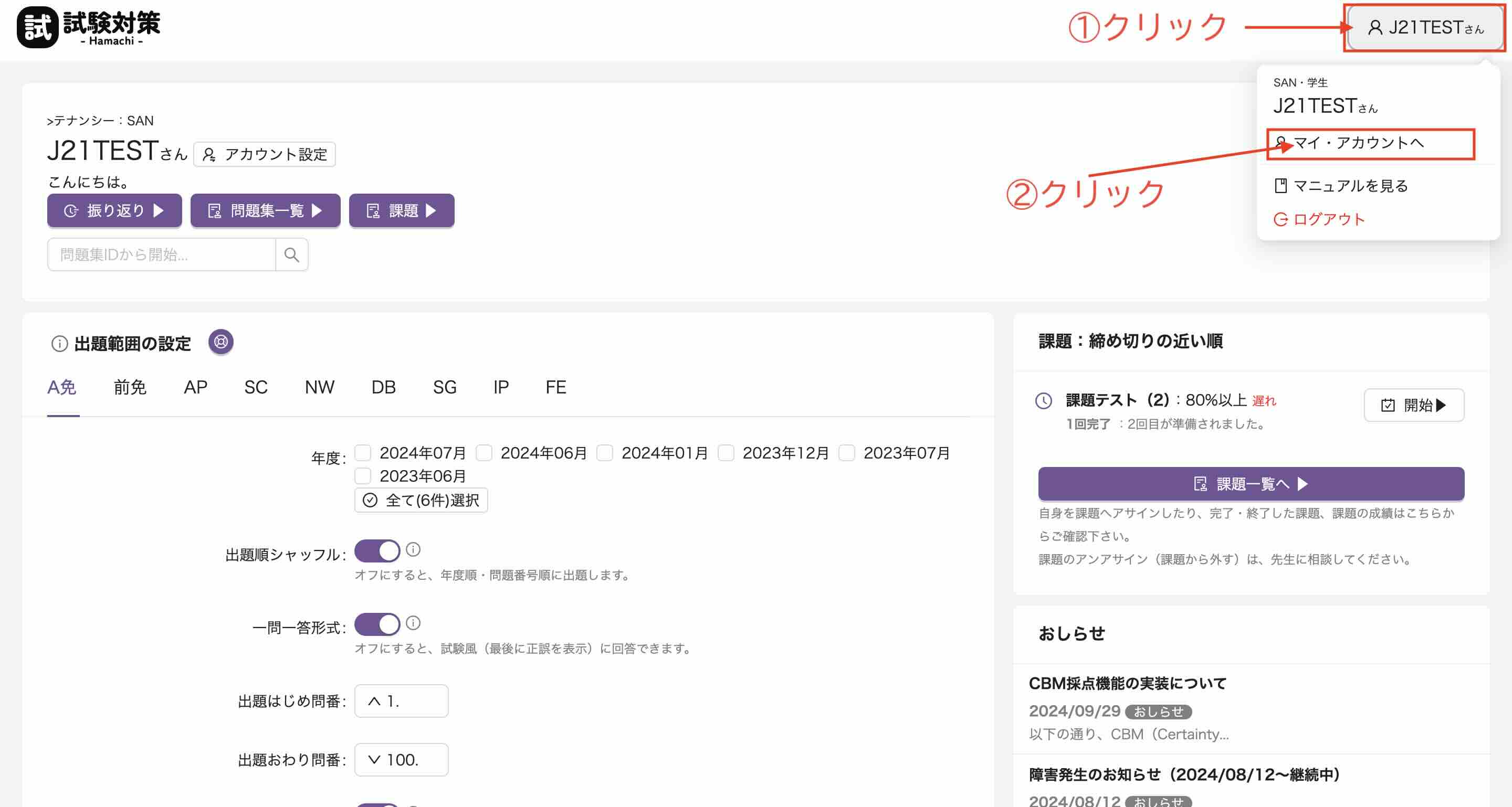
2. 現在のパスワードと新しいパスワードを入力
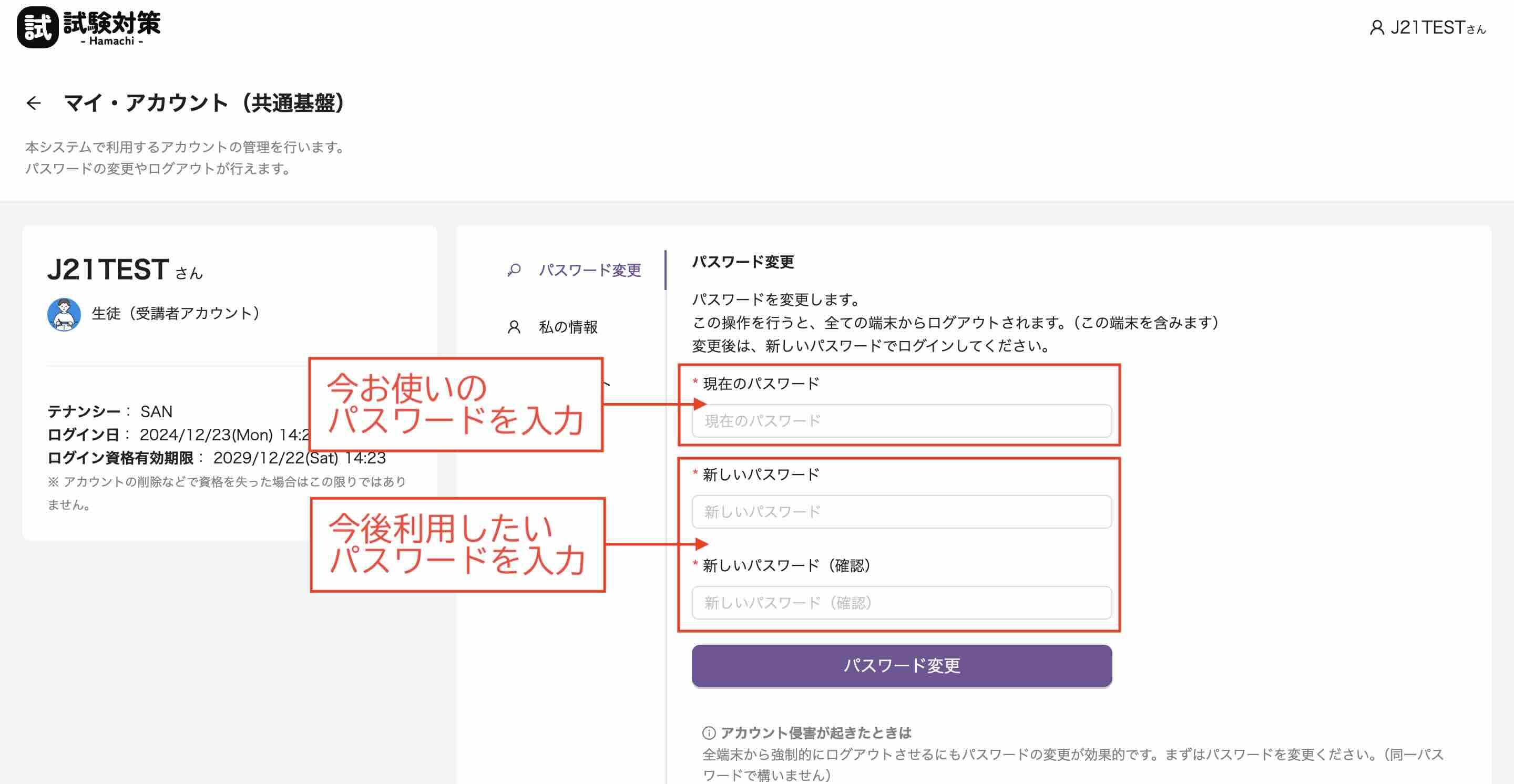
現在設定されているアカウントのパスワードと、新たに利用したいパスワードとその確認欄、計3カ所を入力してください。
新たに設定するパスワードは、入力ミスを防ぐために再入力欄を含む2回入力する必要があります。
3. パスワード変更を実行
全ての項目を入力し、[パスワード変更]ボタンをクリックすると、パスワードが変更されます。
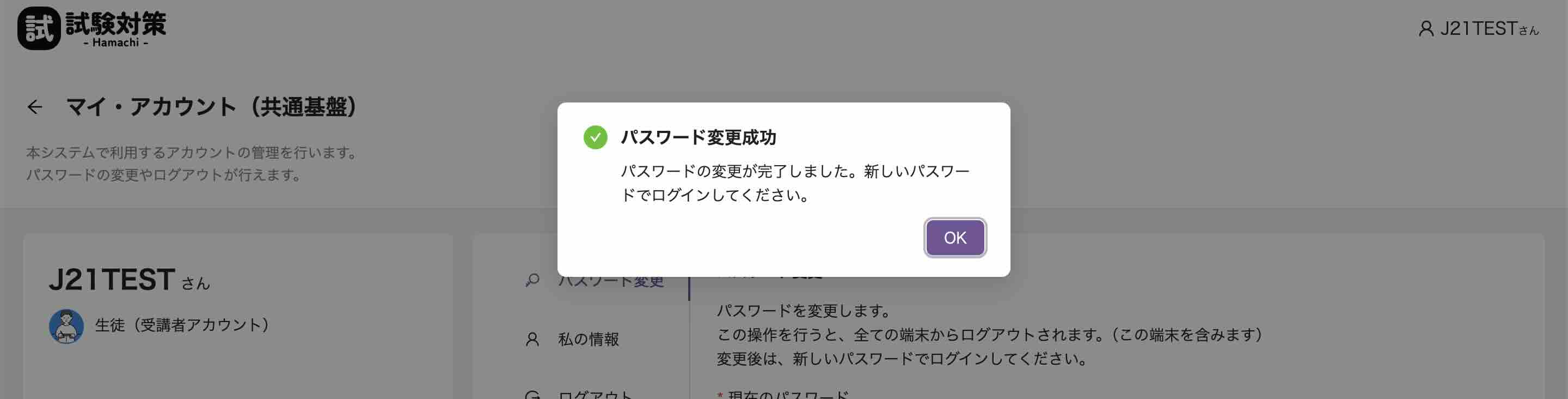
変更が完了すると、以下のように成功画面が表示されます。OKを押すと、ログアウトされるとともに、ログイン画面に戻ります。
パスワード変更で全端末のセッションが無効(ログアウト)されます
パスワードを変更した場合、たとえ同一のパスワードを設定し直した場合でも、全ての端末でログアウト処理が行われます。
パスワード変更後は再ログインが必要です。
課題や問題集に取り組んでいる途中に本操作を行うと、途中経過が失われたり課題の場合は不合格となり待ち時間が生じますので、十分ご注意ください。
パスワードを忘れたときは
パスワードを忘れた場合、学生の方は本方法でパスワード変更はできません。
パスワードの初期化を先生に依頼してください。
トラブルシュート
hCAPTCHAエラーと表示される
hCAPTCHAエラーが表示される場合、フォームを再送し症状が改善するかお試しください。
フォームの起動から時間がたったときやネットワークが不安定な場合に生じることがあります。
エラーが解消しない場合は、システム管理者に問い合わせてください。
パスワード変更失敗:パスワードの変更に失敗しました。Forbiddenと表示される
何らかの理由で、パスワード変更をサーバが拒否しています。
サーバ側のユーザ情報とブラウザの保有している情報に不整合がある可能性があります。
一度、アカウントからログアウトし、再度ログインしてからパスワード変更を試してみてください。
事象が解消しない場合、システム管理者に問い合わせてください。
パスワード変更失敗:パスワードが一致しませんと表示される
現在のパスワードがアカウントへ設定されているものと一致していません。
再度、現在のパスワードを入力し、フォームを再送してください。
tips:よりよいパスワードの設定
パスワードルールを満たすものであっても、例えば「123456」や「password」などの簡単なパスワードでは、アカウントが不正利用されるリスクが高まってしまいます。
以下のようなパスワードを設定することをお勧めします。
- 8文字以上
- 大文字・小文字・数字を含む
- 英単語や名前、生年月日、キー配列(例:qwerty)など、推測されやすいものを避ける
詳しく知りたい場合は、総務省「国民のためのサイバーセキュリティサイト」の推測できる簡単なパスワードを利用しないようにしようなどをご参照下さい。