

見た目を変える
学生:ログインする
作成済みのアカウントがあれば、そのアカウントにログインすることができます。
ログインすることで、システムの全機能が利用できるようになります。
ログインする手順
基本的に、ログイン画面はログインが必要なときのみ表示されます。
1. ログイン画面を開く
まずは、システムを起動する必要があります。
こちらのリンクを開いてください。(QRコードもあります)
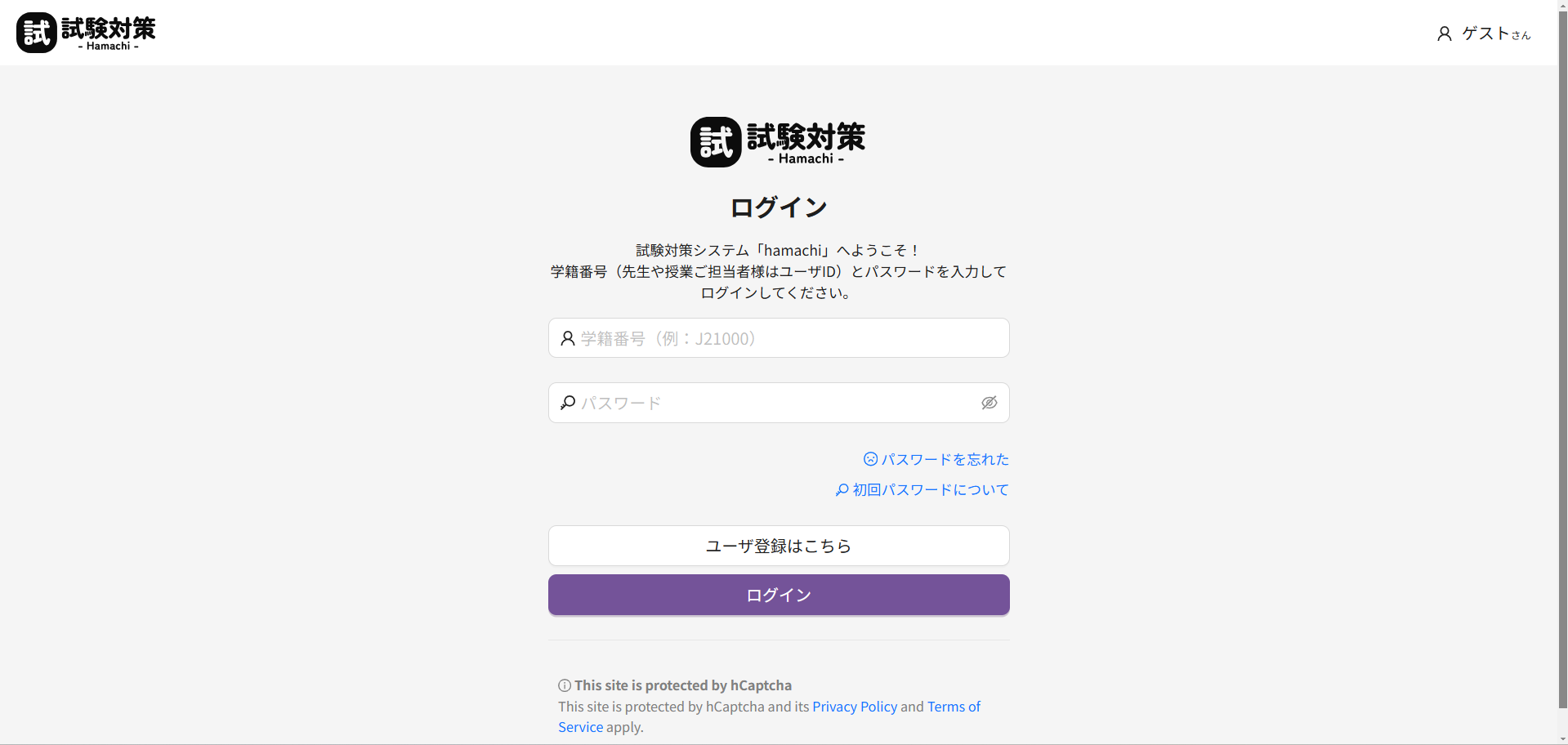
TOP画面が普通に開いた方
以下のように、TOP画面が普通に開いた方は、すでに何らかのアカウントでログイン済みです。
本当にアカウント作成が必要かご確認の上、アカウント作成を続行する場合は一度ログアウトしてください。ログアウトは、画面右上のユーザID表示箇所をクリックし、メニューから「ログアウト」を選択してください。 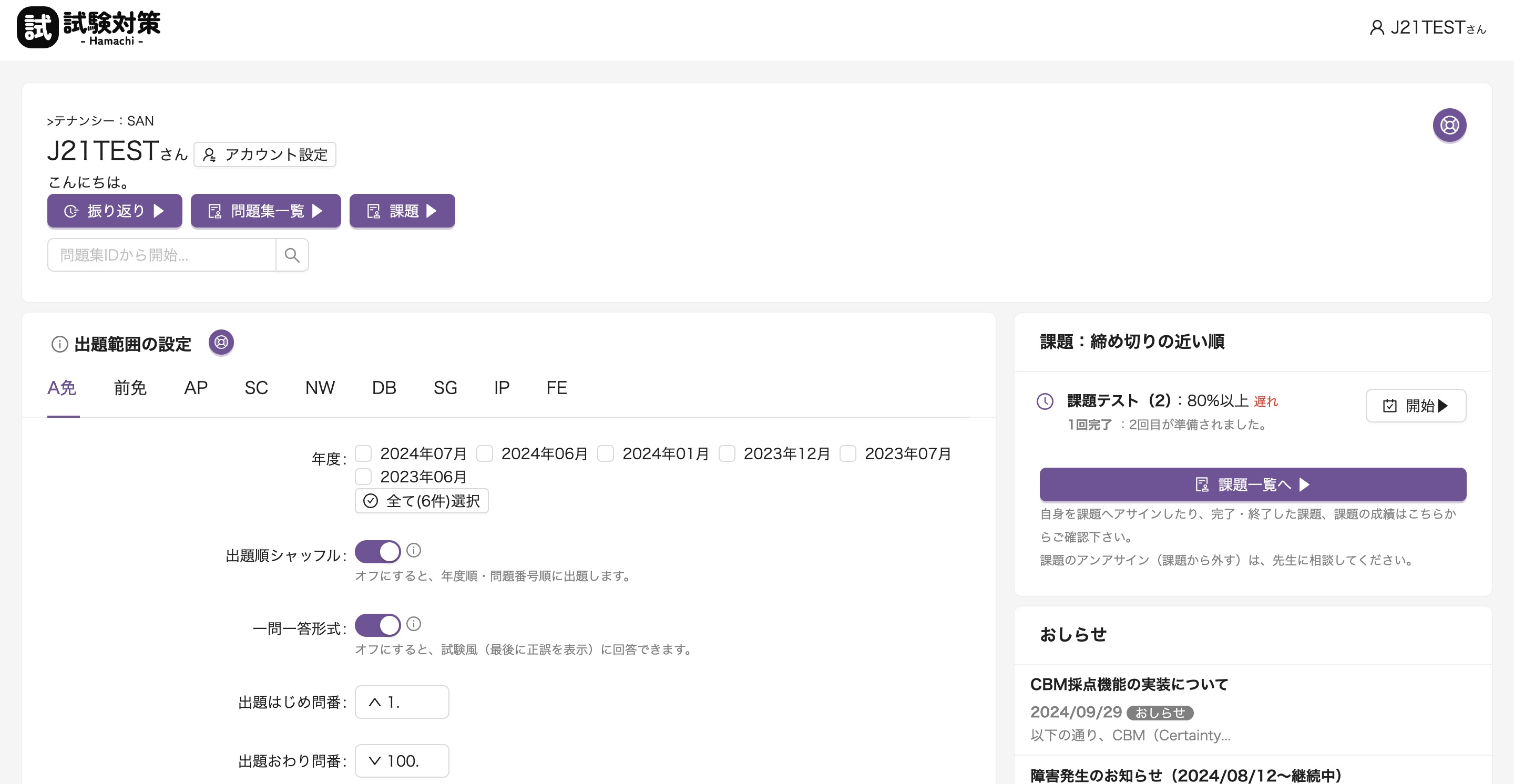
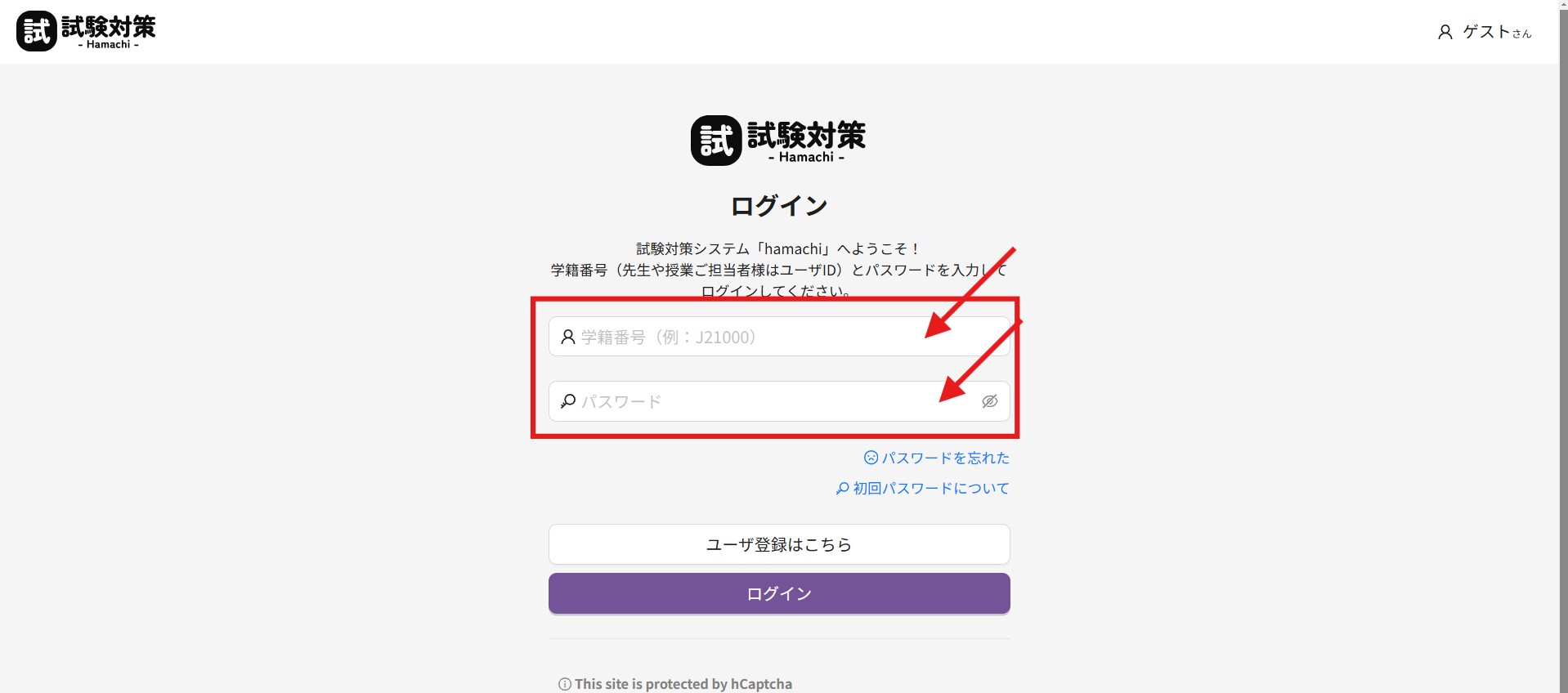
2. 認証情報を入力する
| 項目 | 説明 |
|---|---|
| 学籍番号(ユーザID) | ご自身の学籍番号。大文字小文字を問いません。 ※学籍番号は、半角英数字で入力してください。 ※ 半角小文字で入力したものは、半角大文字に置き換えられます。 |
| パスワード | ご自身で設定したパスワードを入力してください。 |
トラブルシューティング
ログイン時にエラーが表示される場合、以下の点を確認してください。
パスワードを忘れた
パスワードを忘れた場合は、先生に対応を依頼してください。
教員向けダッシュボードから、すべての先生が学生のパスワードをリセットすることができます。DBの直操作は不要です。
先生は、パスワードのリセットを行うことができます。
フォームを埋めているときにエラーが表示される
フォームの入力方法によっては、入力中にエラーメッセージが入力欄下部に表示されることがあります。
最終的に、エラーが表示されていなければ問題ありません。
エラーメッセージの意味は、以下の通りです。
| エラーメッセージ | 意味 |
|---|---|
| 学籍番号を入力してください | 学籍番号が入力されていません。 入力欄へと学籍番号を入力してください。 |
| 学籍番号は半角英数字3文字以上18文字以下で入力してください。 | 学籍番号が3文字未満、または18文字を超えています。 もしくは、半角英数字以外が含まれています。 正しい学籍番号を入力してください。 |
| パスワードを入力してください | パスワードが入力されていません。 入力欄へとパスワードを入力してください。 |
hCAPTCHAエラーと表示される
hCAPTCHA関連のエラーが表示される場合、フォームの再送で解決することがあります。
再送しても解決しない場合、システム管理者に問い合わせてください。
エラー原因としては、フォーム起動から時間が経過したか、ネットワーク不調などが考えられます。
認証エラー:認証情報(学籍番号かパスワード)が間違っています。再度入力してください。パスワードは大文字と小文字を区別します。と表示される
入力内容が正しいかご確認の上、フォームを再送してください。
特に、パスワード入力欄は大文字と小文字を区別するため、入力内容に注意してください。
また、ページの再読み込みで事象が解決しないかご確認ください。
再送しても解決しない場合、システム管理者に正しい情報を問い合わせるか、パスワードリセットを依頼してください。
認証エラー:Invalid CAPTCHAと表示される
Invalid CAPTCHAと表示される場合、CAPTCHAトークンの検証に失敗した可能性があります。
エラーの内容を確認し、フォームの再送で解決することがあります。
エラー:エラーが発生しました。時間をおいて再度お試しください。と表示される
ネットワークが不調か、システムの一時的なエラーが発生している可能性があります。
数分待ってから再度ログインを試みてください。
再度ログインしても解決しない場合、システム管理者に問い合わせてください。