見た目を変える
学生:クイックスタート
要所要所省きながら、システムの利用を始めるための手順をご紹介します。詳しくは、ページ一覧から詳細な操作方法をご確認ください。
目的とする操作があれば、「もくじ」から飛んでください。
ウェブサイトを起動する
まずは、システムを起動する必要があります。
こちらのリンクを開いてください。(QRコードもあります)
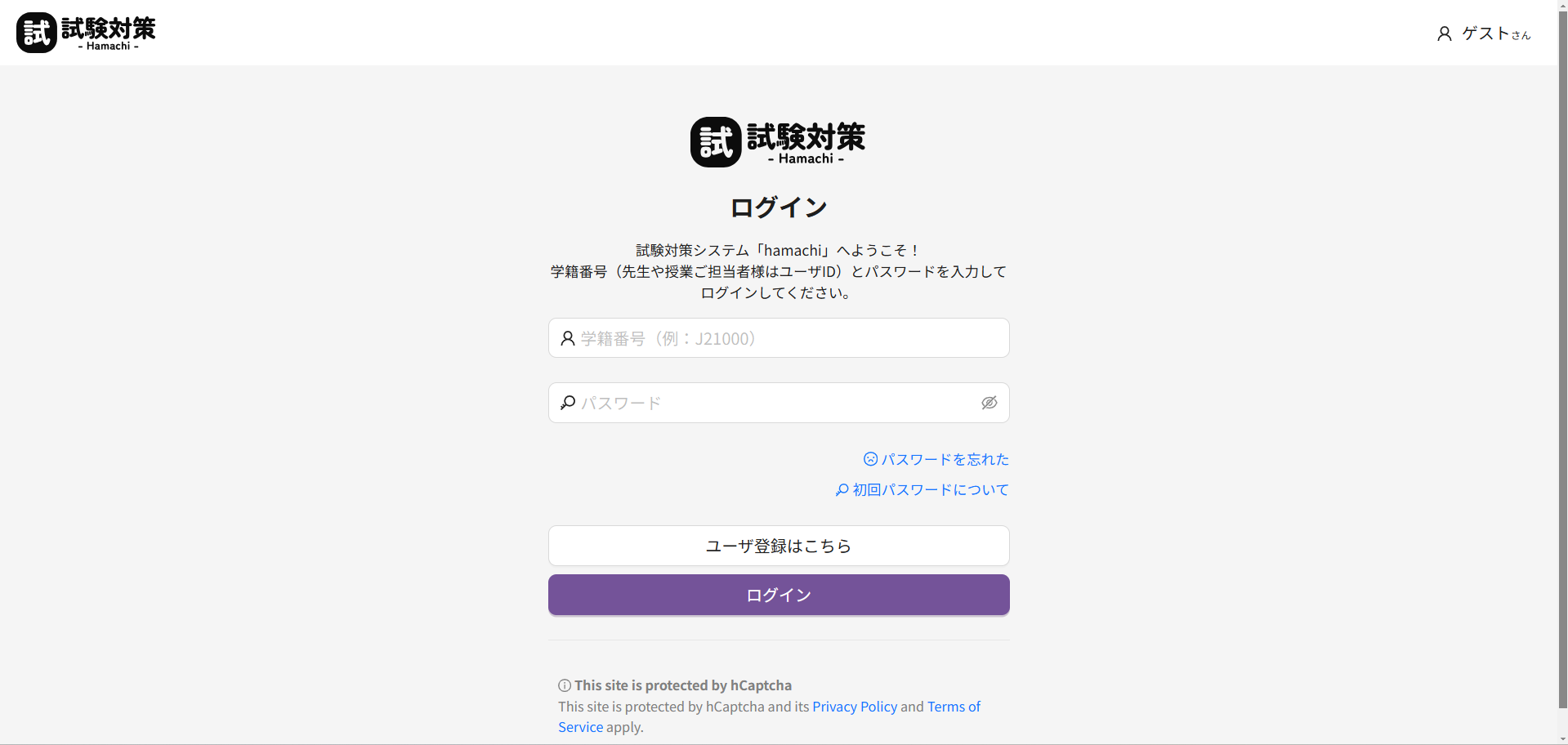
起動すると、以下のようなログイン画面もしくはシステムのダッシュボードが開きます。(システムのご利用状況に応じて表示される画面が変わります)
アカウントを用意する(最初の一回のみ)
システムを利用するにあたっては、アカウントが必要です。

操作方法は、文章と併せて動画でもご確認いただけます!
注)多分音が出ます。
アカウント作成には情報が必要
アカウント作成には、先生から指示される「テナント名(組織の名前)」と「テナンシー参加用パスワード」が必須です。
ほかにも、先生から指示される「ユーザID(学籍番号)」が必要になりますので、事前に情報を確認してください。
1. システムを開く
操作方法は、こちらと同じです。
2. アカウント作成画面を開く
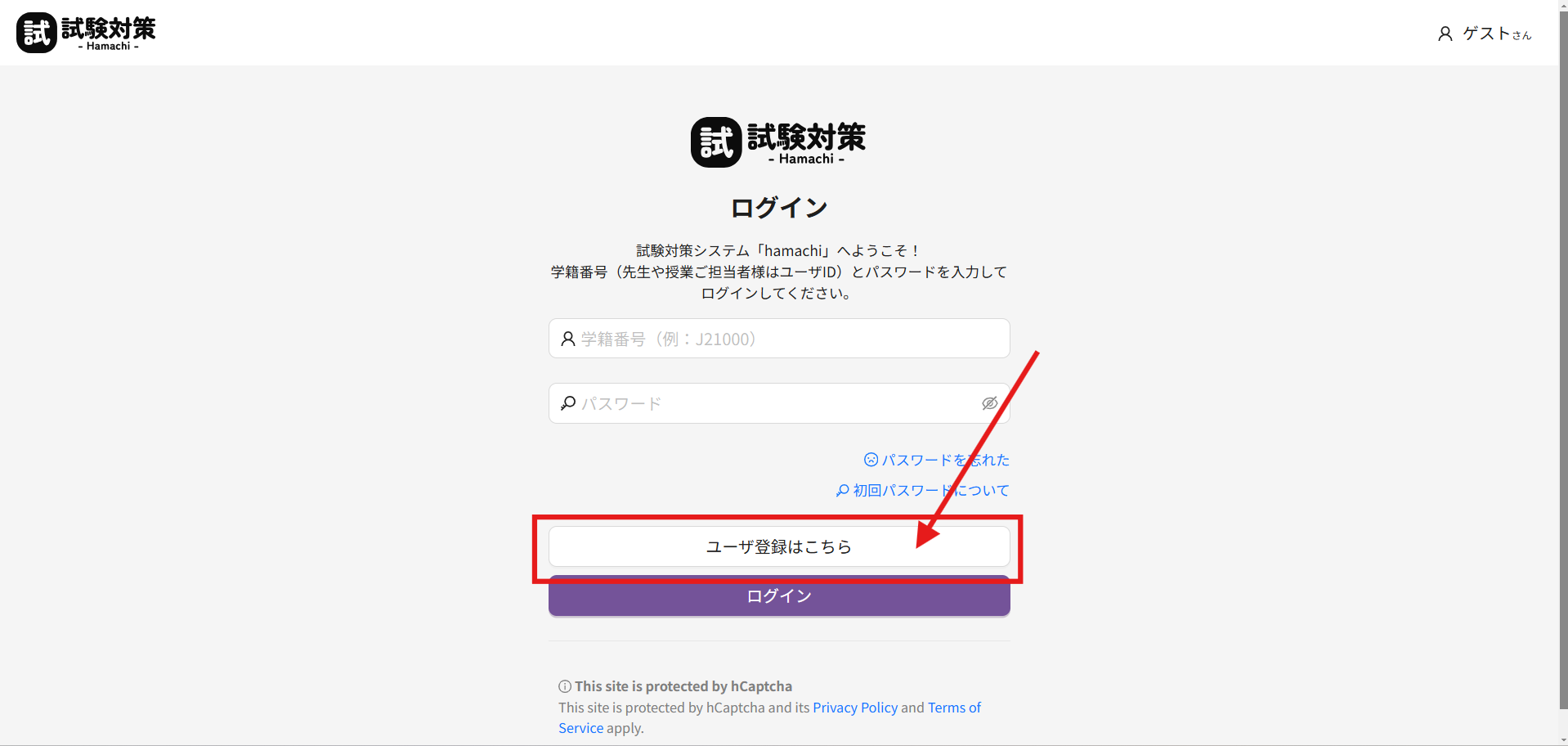
続いて、画面下部の「ユーザ登録はこちら」をクリックしてください。
3. テナンシー情報の入力
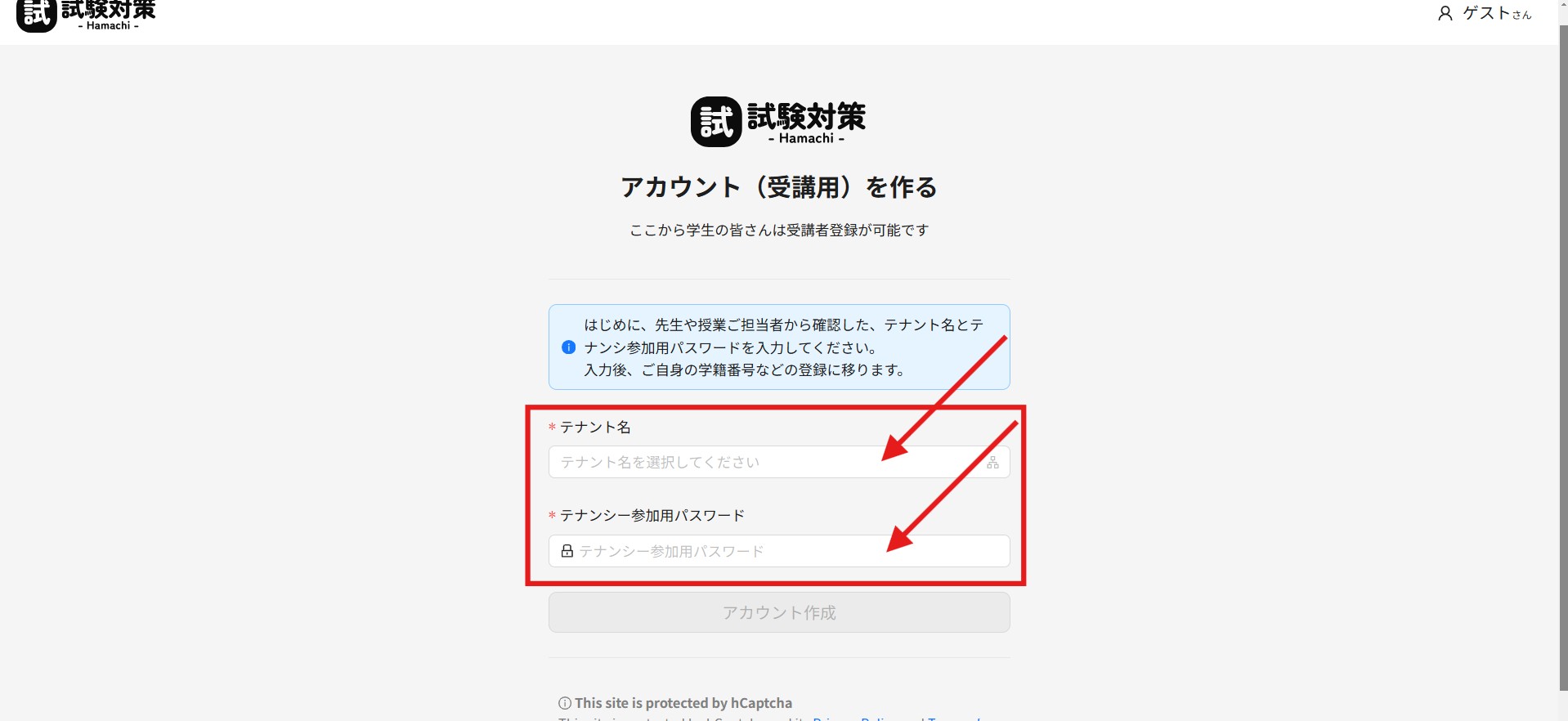
続いて、開いたフォームの上部2カ所「テナント名」と「テナンシー参加用パスワード」を入力します。指定する内容は、先生やTA、ご担当者様にお尋ねください。
| 項目 | 説明 |
|---|---|
| テナント名 | 先生から指示される組織名 ご指定いただけるものが、ドロップダウン形式で表示されます。 |
| テナンシー参加用パスワード | 先生から指示される、テナンシーに参加するために検証するパスワード |
4. ユーザ情報の入力
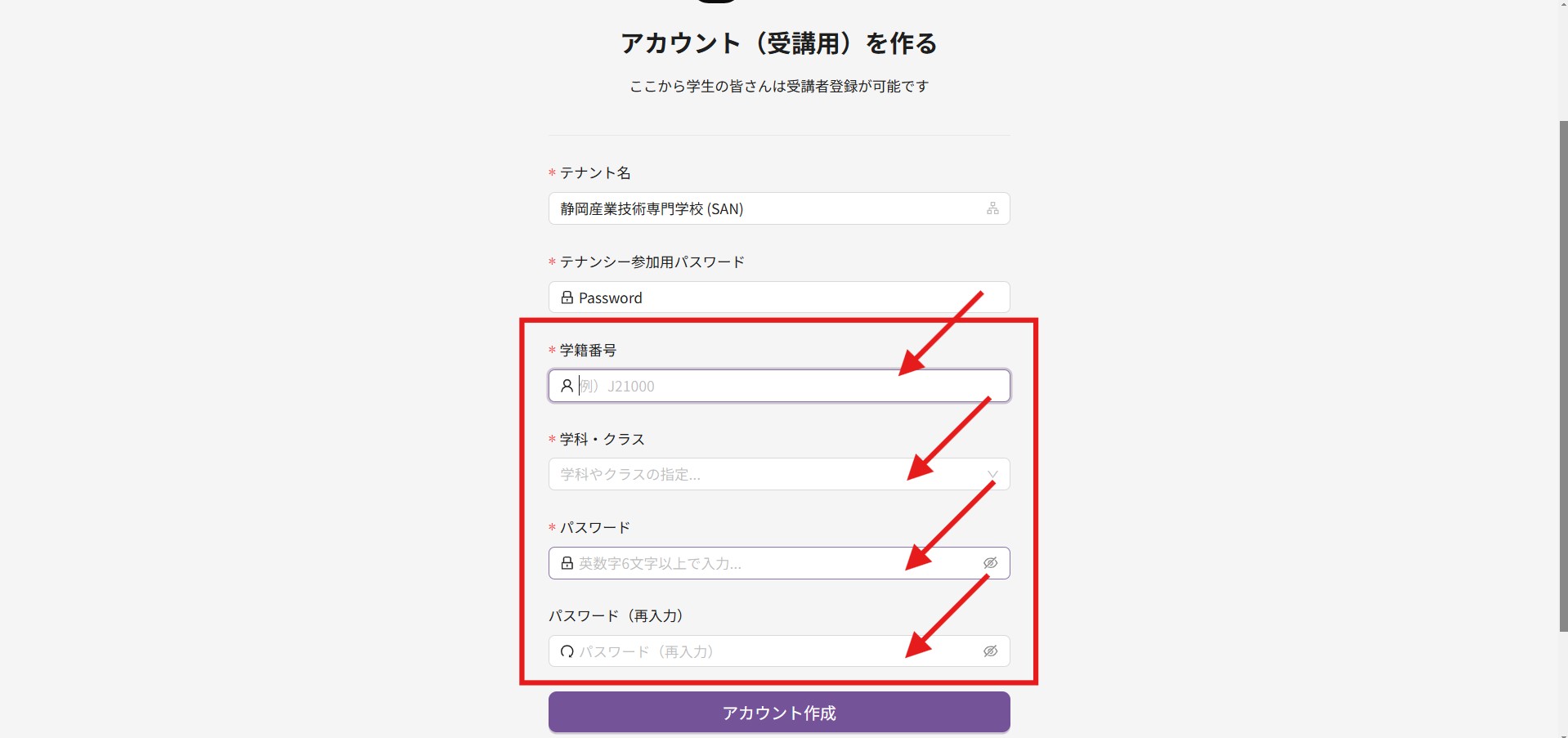
入力を終えると、以下のようなフォームが表示されます。矢印にて指示する4つの項目に、それぞれご自身の情報をご入力ください。
パスワードは任意のものを設定します。
| 項目 | 説明 |
|---|---|
| 学籍番号(ユーザID) | 先生から指示される学籍番号。大文字小文字を問いません。 ※学籍番号は、半角英数字で入力してください。 ※ 半角小文字で入力したものは、半角大文字に置き換えられます。 |
| 学科・クラス | 選択できるドロップダウンから、自身の学科やクラスを指定します。 ※クラス指定は、複数クラスがない場合「クラス:1」を指定ください。 |
| パスワード | ご自身が希望するパスワードを設定してください。 6文字以上の英数字で構成される文字列が指定いただけます。 ※記号は含められません。 ※必ずしも複数文字種を利用する必要はありません。 |
| パスワード(再入力) | 上記で入力したパスワードを再度入力してください。 |
パスワードは忘れないで!
パスワード失念時は先生の操作が必要になりおっくうです。(先生側の画面からリセットは可能なので、過度に心配する必要もありません。) 5. 登録完了
全ての項目を入力し、[アカウント作成]ボタンをクリックすると、アカウントが作成されます。 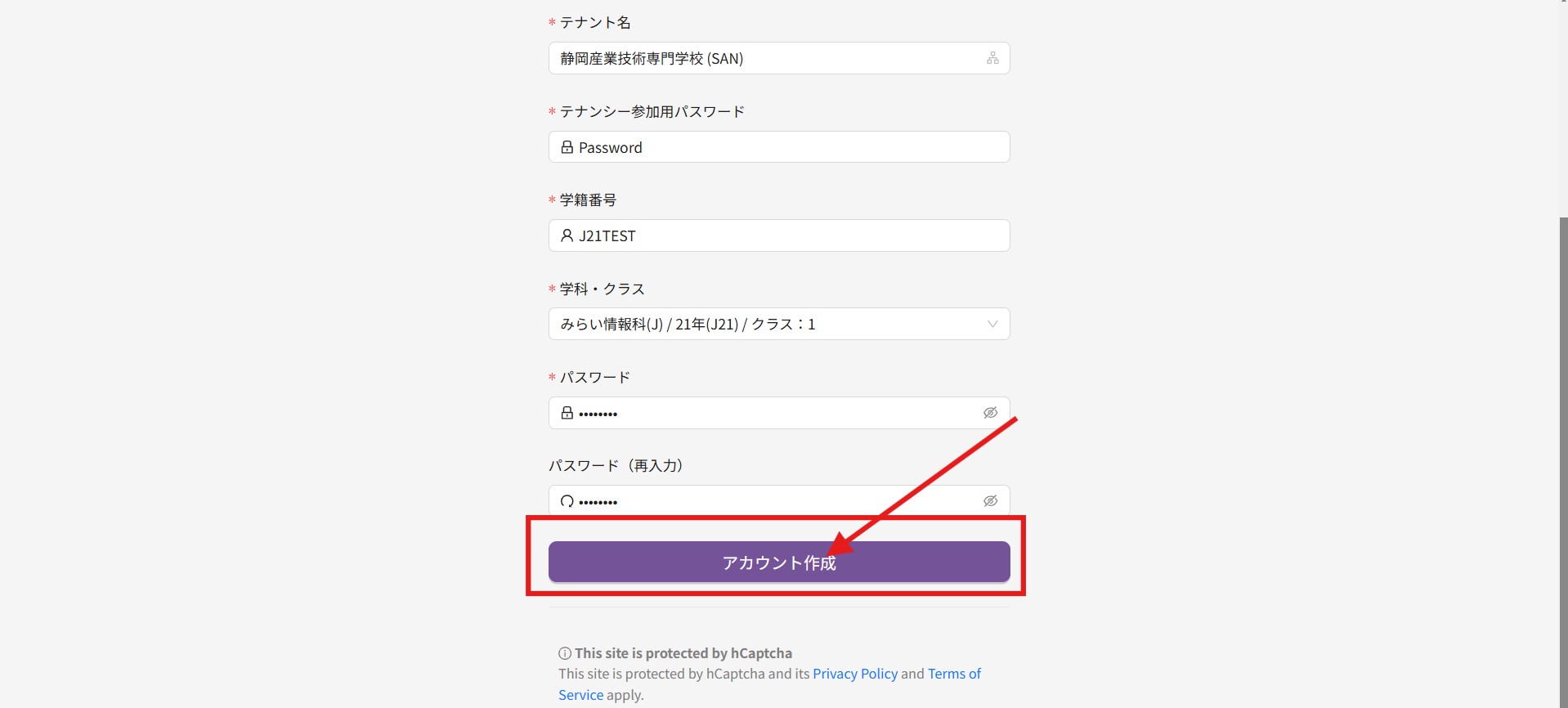
完了画面は以下のように表示されます。
OKボタンをクリックすると、ログイン画面に戻ります。

ログインする
ログイン画面が表示されたときは、作成済みのアカウントを利用してログインしてください。
1. ログイン画面を開く
システムを開き、未ログイン状態であれば自動でログイン画面が表示されます。システムの開き方は、こちらを参照ください
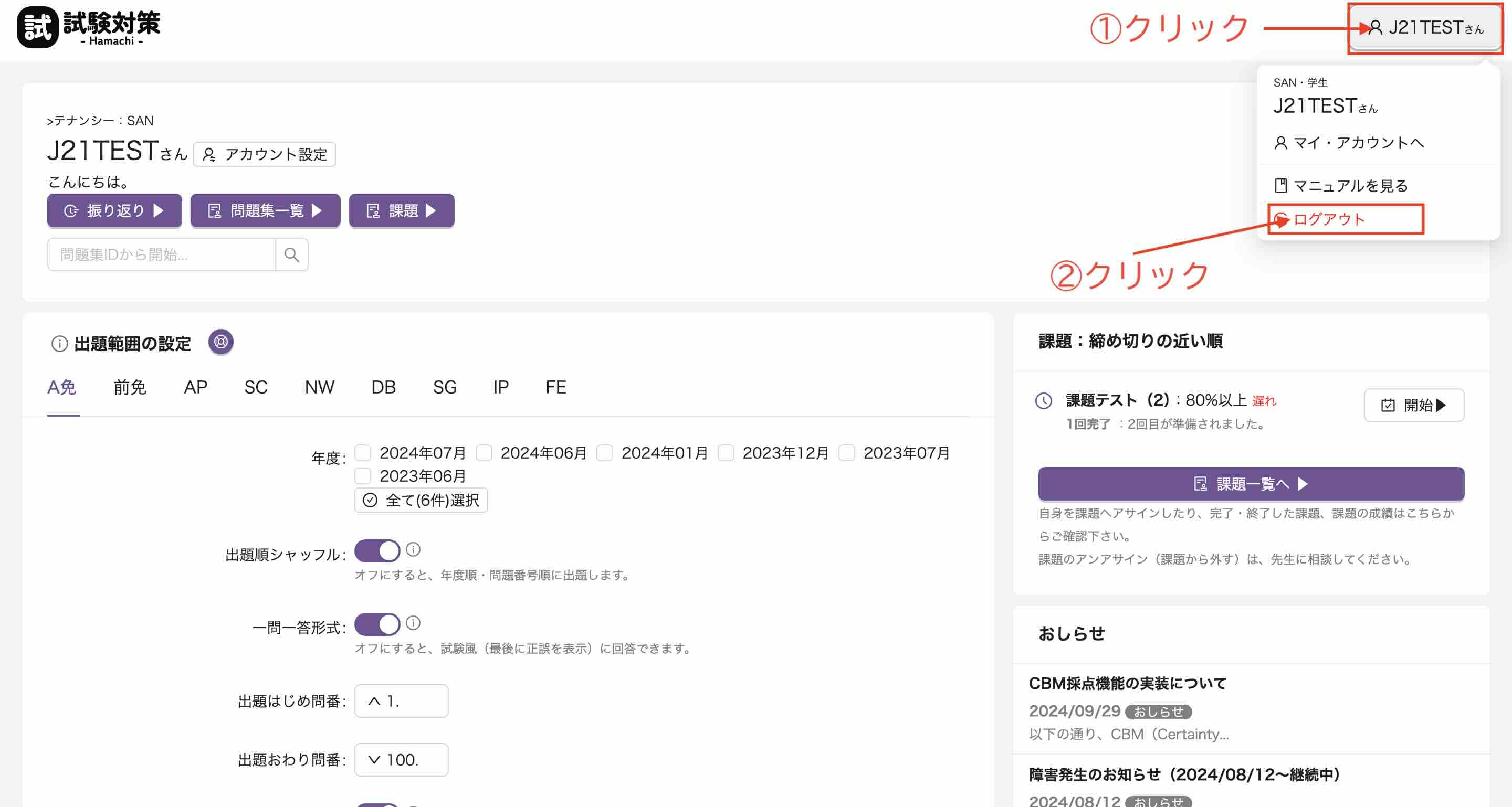
ログイン済み状態で、アカウントを切り替えたいときは画面右上の自身のユーザ名をクリックし、[ログアウト]を選択してください。
2. ユーザ情報を入力
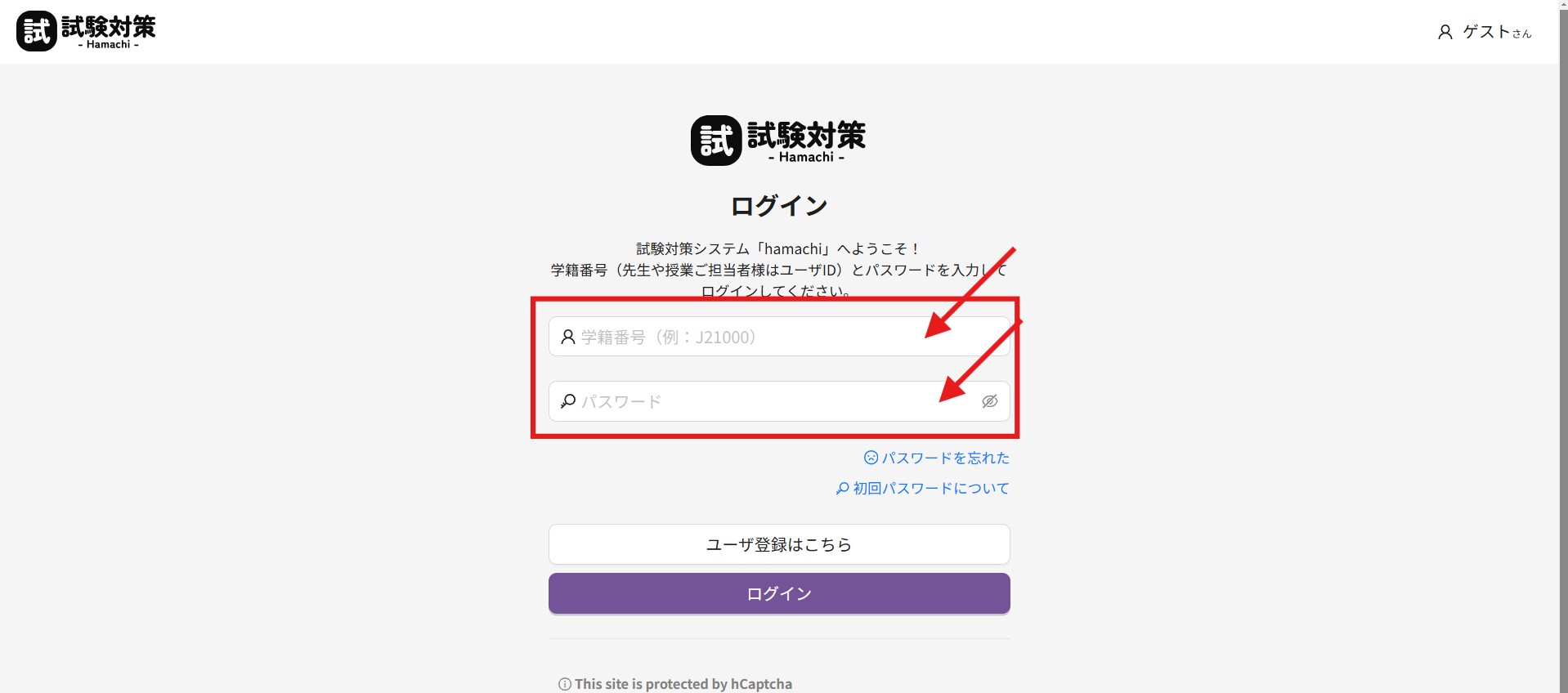
続いて、ご自身のユーザ情報を入力します。
入力後は、[ログイン]ボタンをクリックしてください。
| 項目 | 説明 |
|---|---|
| 学籍番号(ユーザID) | ご自身の学籍番号。大文字小文字を問いません。 ※学籍番号は、半角英数字で入力してください。 ※ 半角小文字で入力したものは、半角大文字に置き換えられます。 |
| パスワード | ご自身で設定したパスワードを入力してください。 |
パスワードを忘れた場合
パスワードの失念時は、先生に再設定を依頼してください。
先生は、教員ダッシュボードから学生のパスワードリセットが可能です。
自習する
ログイン後のダッシュボードから自習に取り組めます。
1. TOPページを開く
システムのTOPページをまずは開きます。(開き方はこちら。未ログイン状態では、ログイン画面が表示されます。)
2. 出題設定を編集
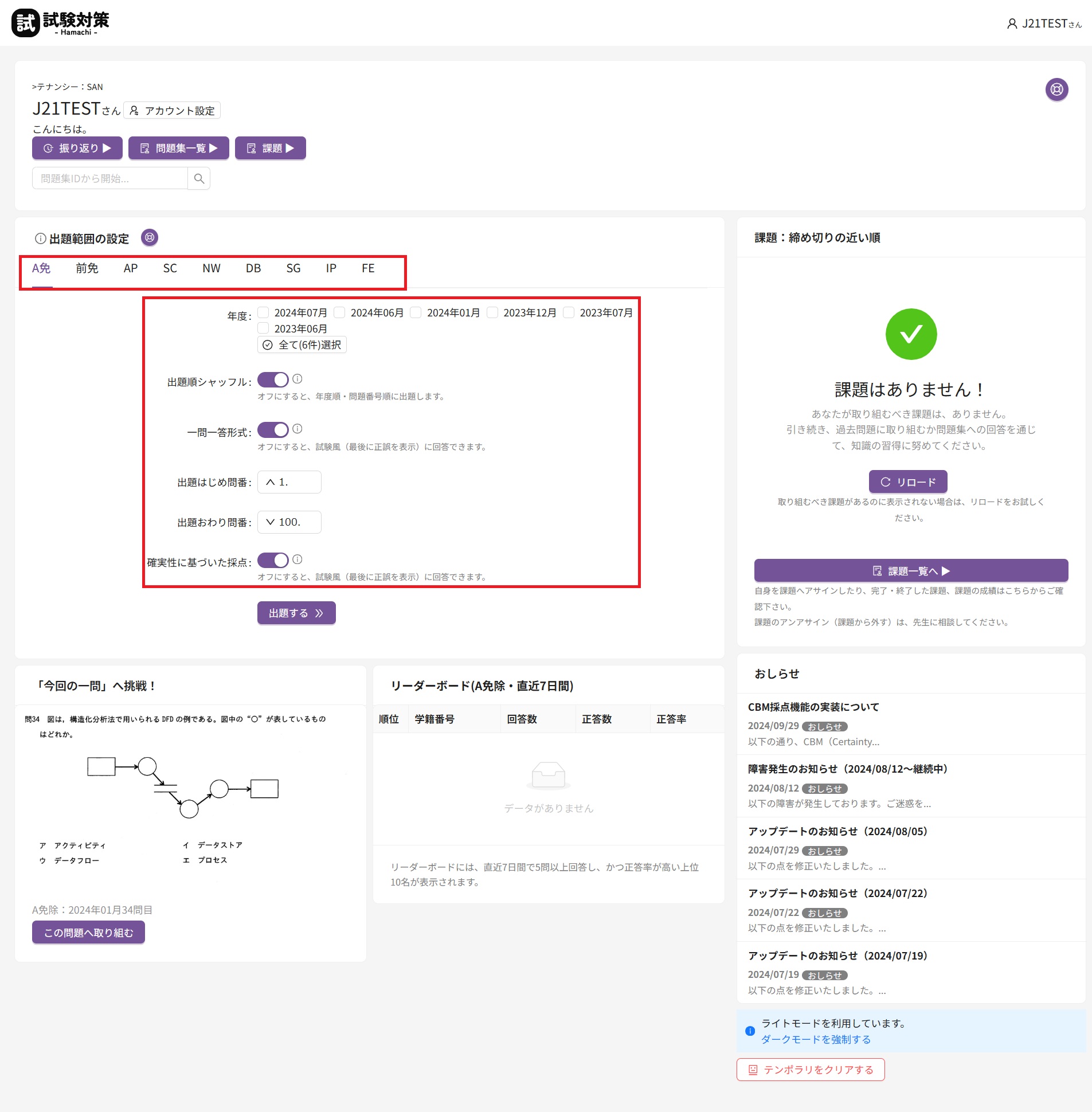
画面左側のメニューから出題設定を編集します。最低限、上部赤枠の試験区分(A免と前免は免除試験のもの、その他の試験区分もあります)と「年度」と「出題はじめ問番」「出題おわり問番」を指定してください。
詳しい設定や便利な活用方法については、こちらをご覧ください。
3. 出題を開始
出題設定を編集したら、画面の[出題する]ボタンをクリックしてください。 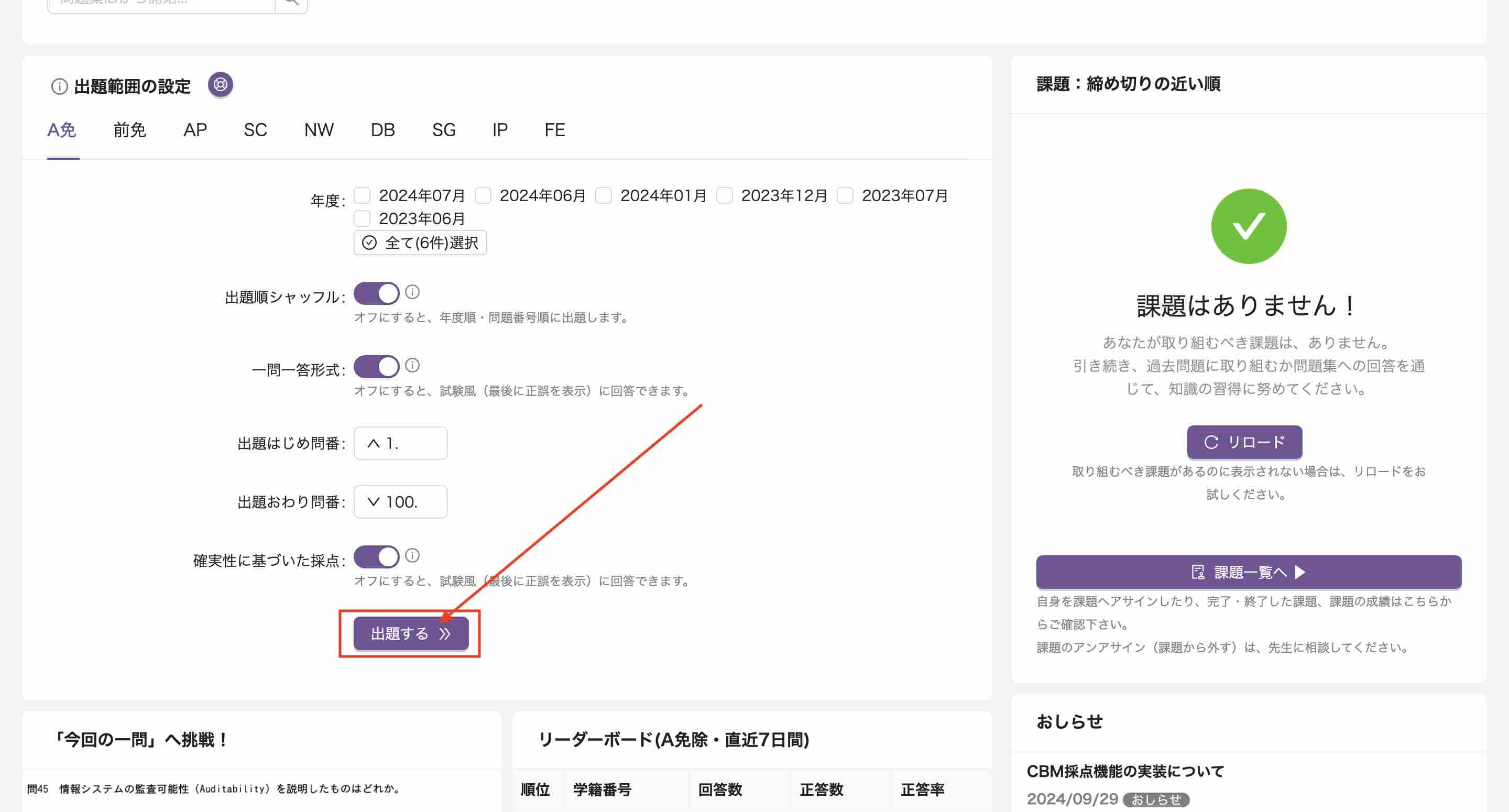
4. 出題画面の操作
出題が始まると、このような画面が表示されます。
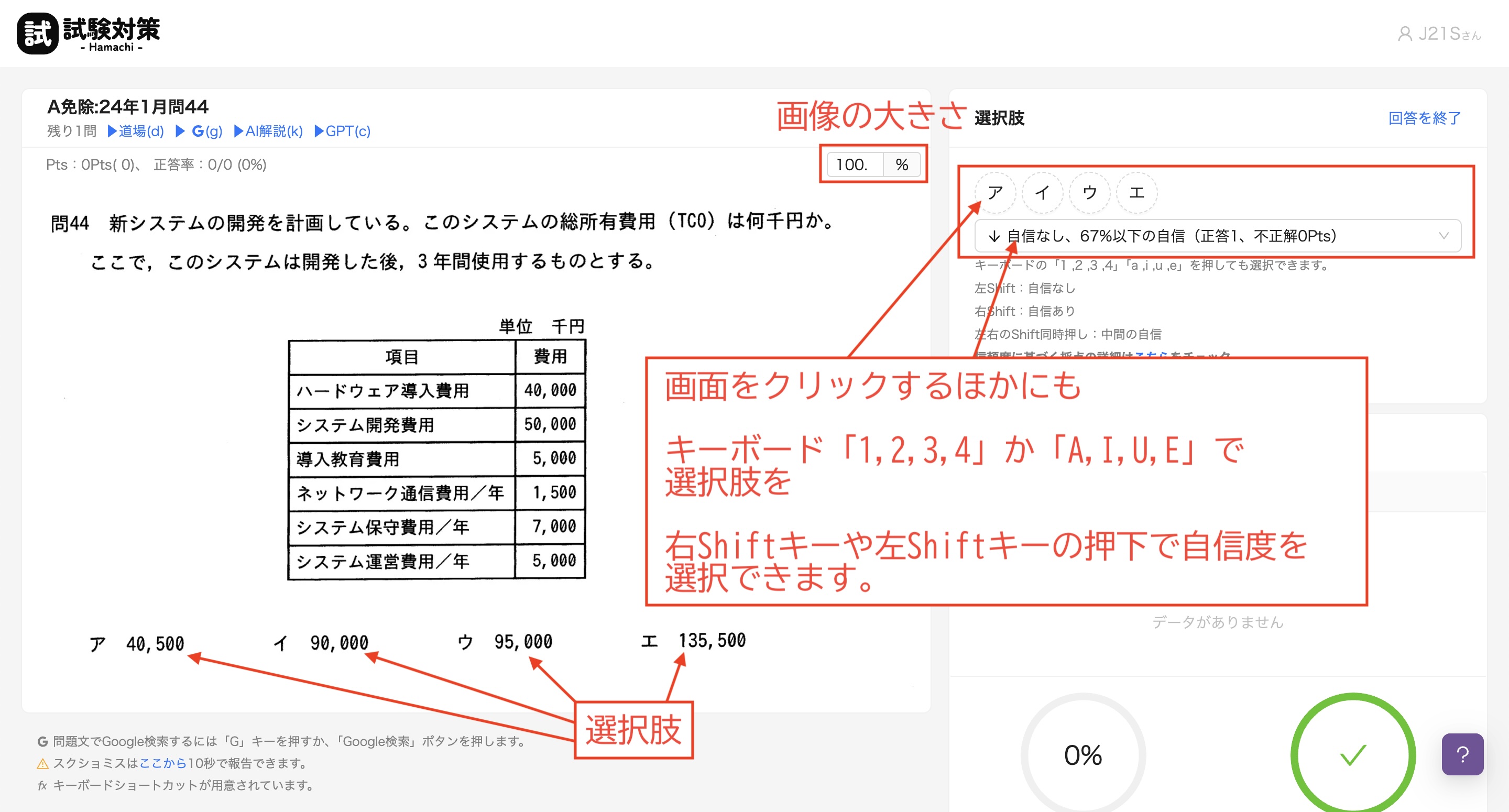
基本的には、左に出された問題をよく読み、右側の選択肢から正解を選びます。
信頼度(CB)について
本システムは、信頼度に基づいた採点が有効です。信頼度に応じて得られるスコアが変動します。知識の習得状況の把握にも役立ちますので、是非正確に回答してください。
知識を深めるために
自習時は、解説を読むことができます。
画面の上部「道場」「AI解説」「G検索」などを押してみましょう。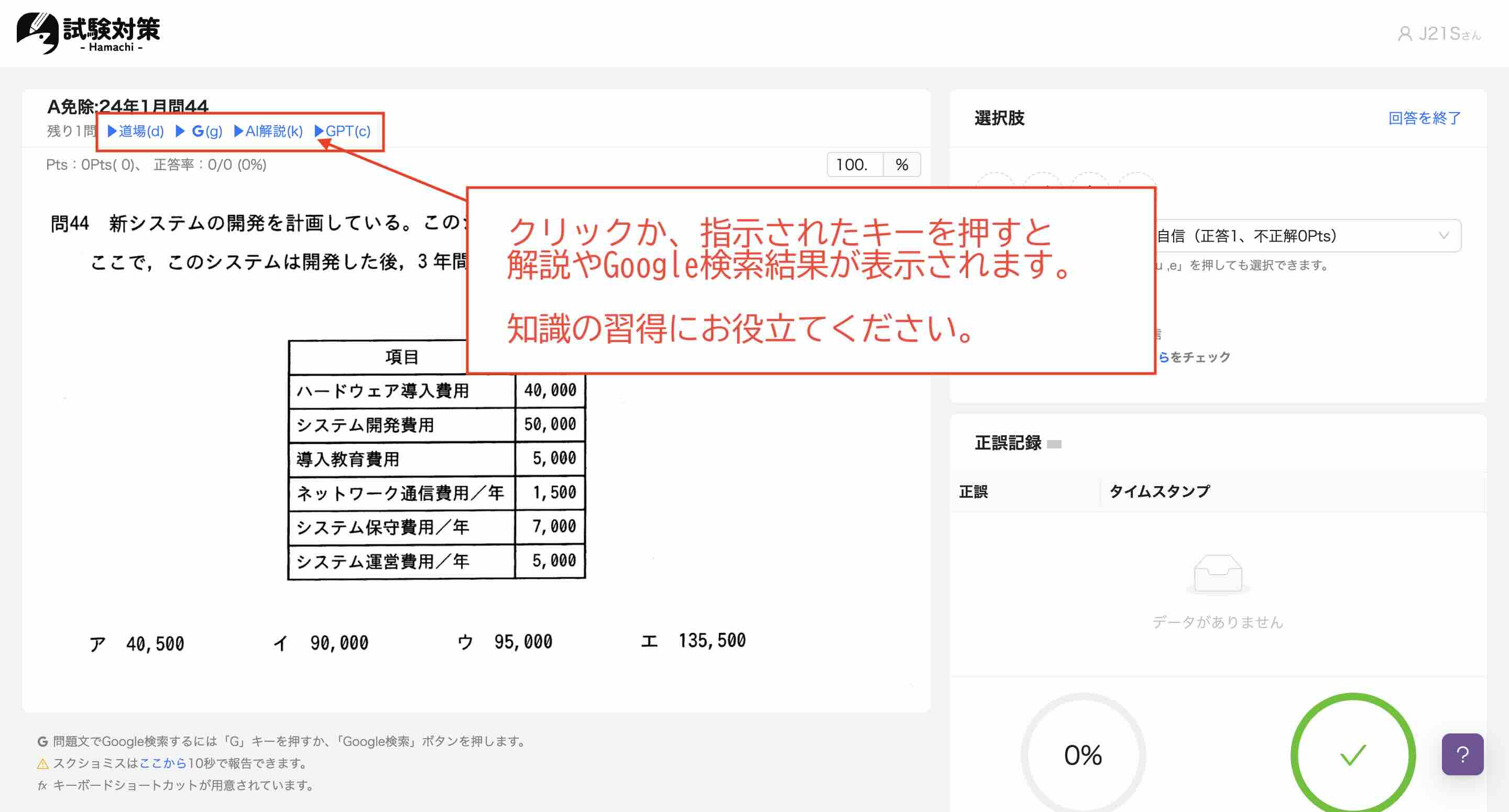
課題を確認する
時に、先生はあなたに課題を課すことがあります。
定期的に課題を確認し、期限内に取り組みましょう。
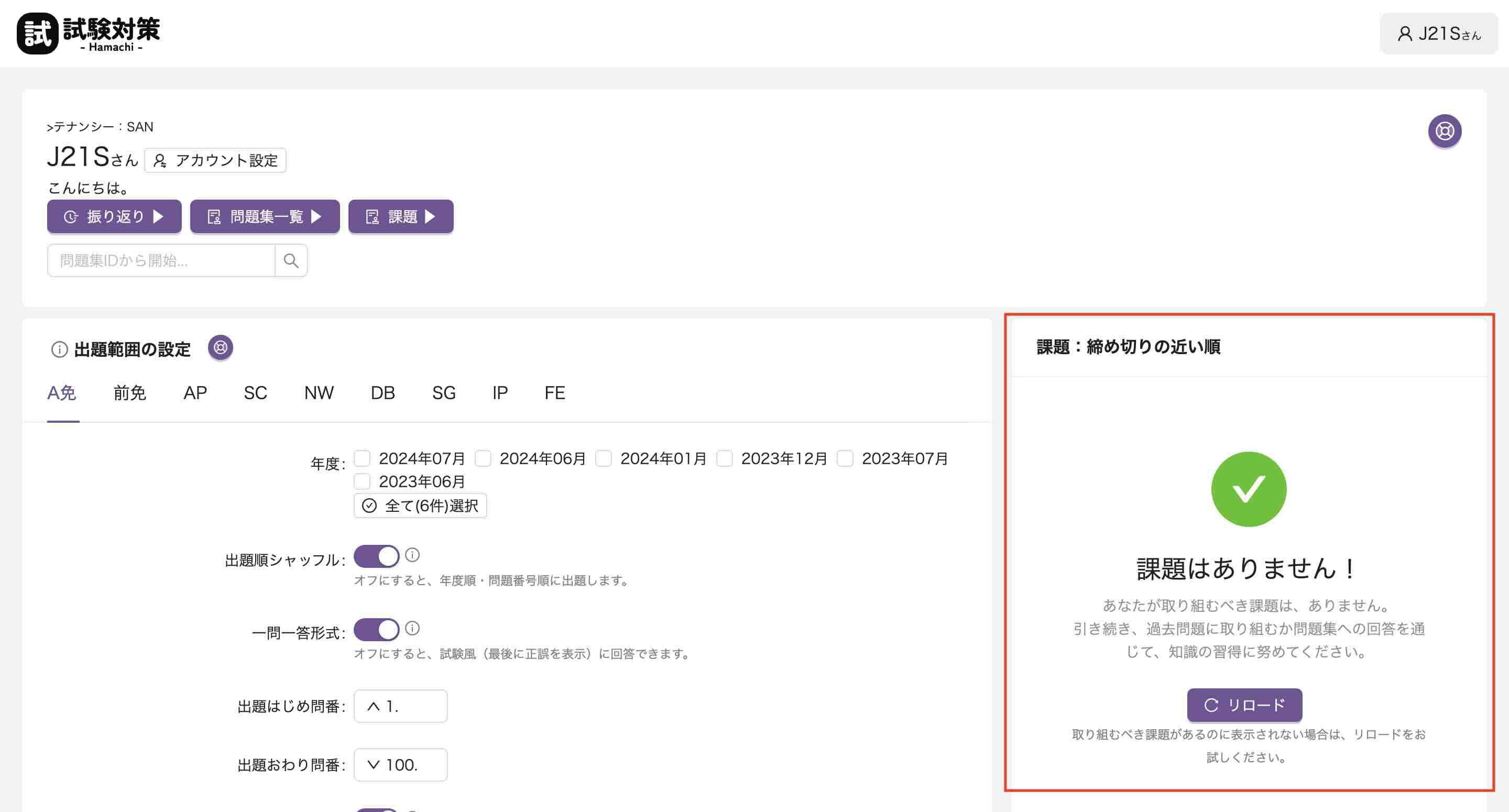
現在課されている課題のうち、回答できるものはTOP画面右側に表示されます。
※ 期日の近い順に表示されます。
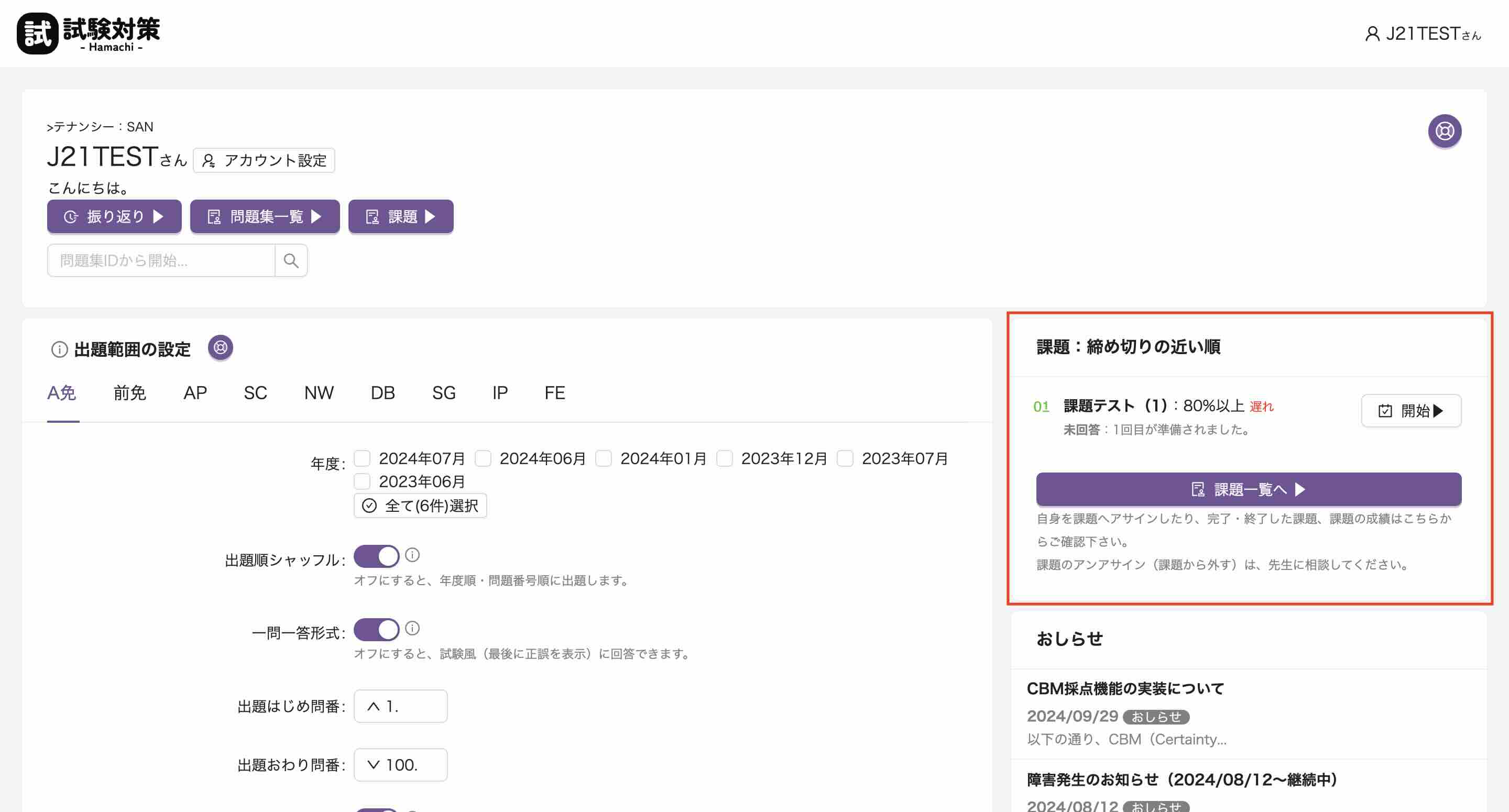
なお、課された課題がないときはこのように表示されます。
課題に取り組む
課題が課されているときは、以下の手順で取り組みます。
課題は中断できません。
中断時は、不合格として取り扱い、待ち時間(再挑戦までの待ち時間)が発生します。課題は、時間に余裕があるときに取り組むことをおすすめします。
1. 課題を開く
TOP画面右側から回答したい課題の[開始]ボタンをクリックします。
2. 課題画面の操作
回答前の確認画面が表示されます。
注意事項を確認の上、[課題を開始]ボタンをクリックしてください。 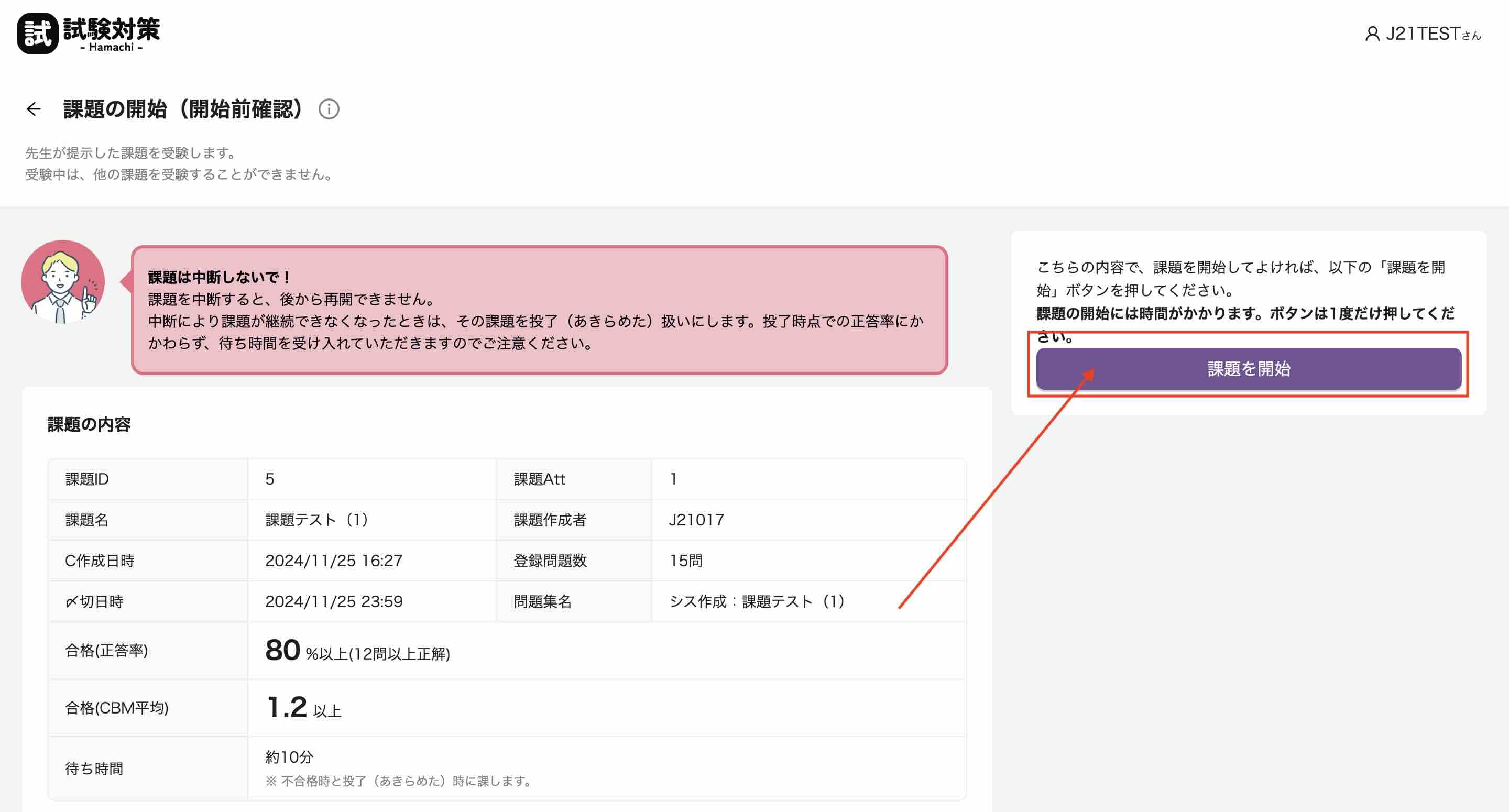
3. 課題に取り組む
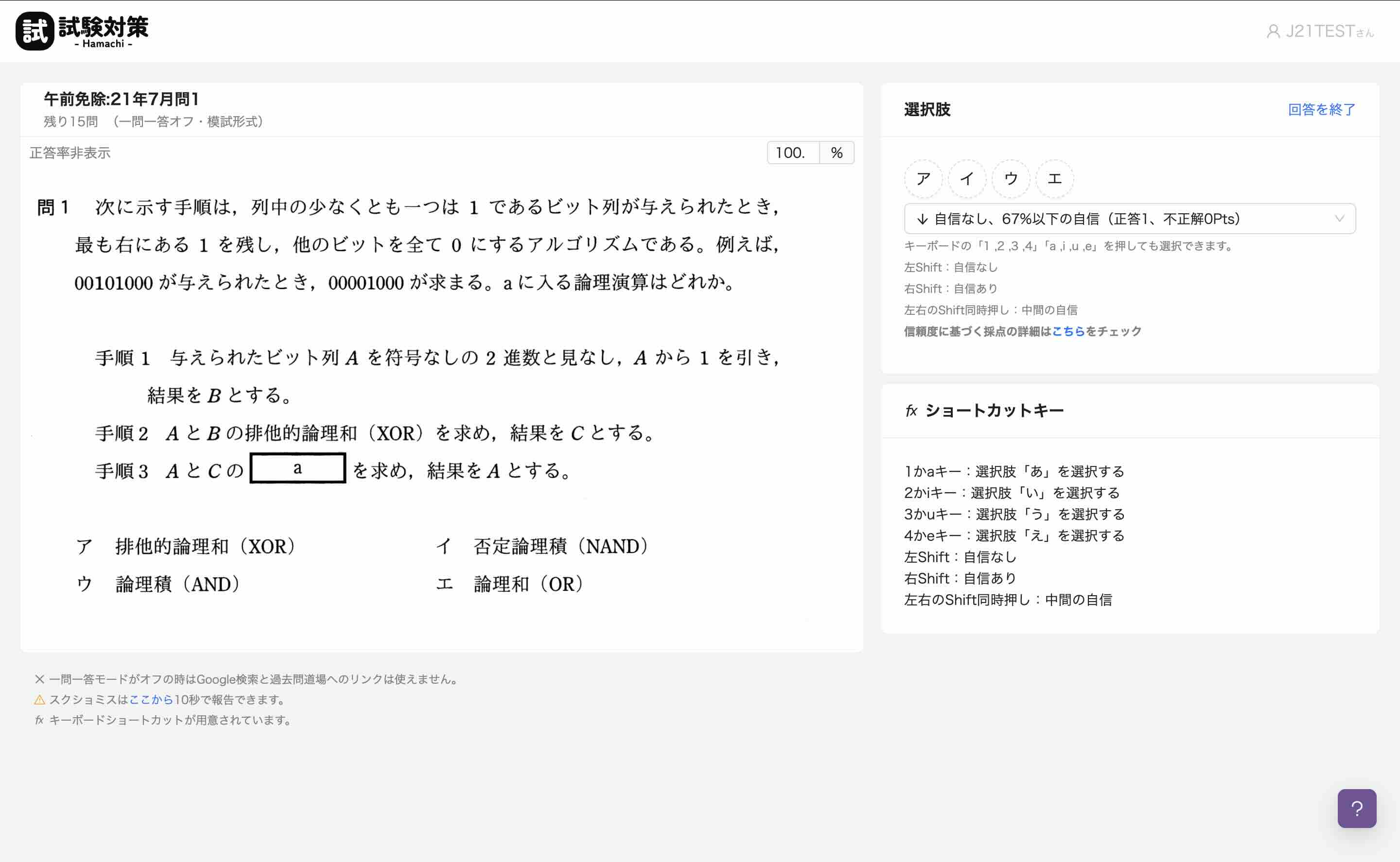
課題の取組中画面は、自習画面と類似の画面がフルスクリーンで表示されます。
基本的な操作方法は自習時と同様です(こちらを参照ください)。
なお、都度都度正誤判定は表示されず、最後にまとめて結果が表示されます。
フルスクリーンの解除、他タブへの移動、回答の中断はできません
フルスクリーン状態の解除や、他タブへの遷移を検知するとペナルティが科されます。
所定の回数、ペナルティが累積すると、課題は不合格となり待ち時間が与えられます。
4. 課題の結果を確認する
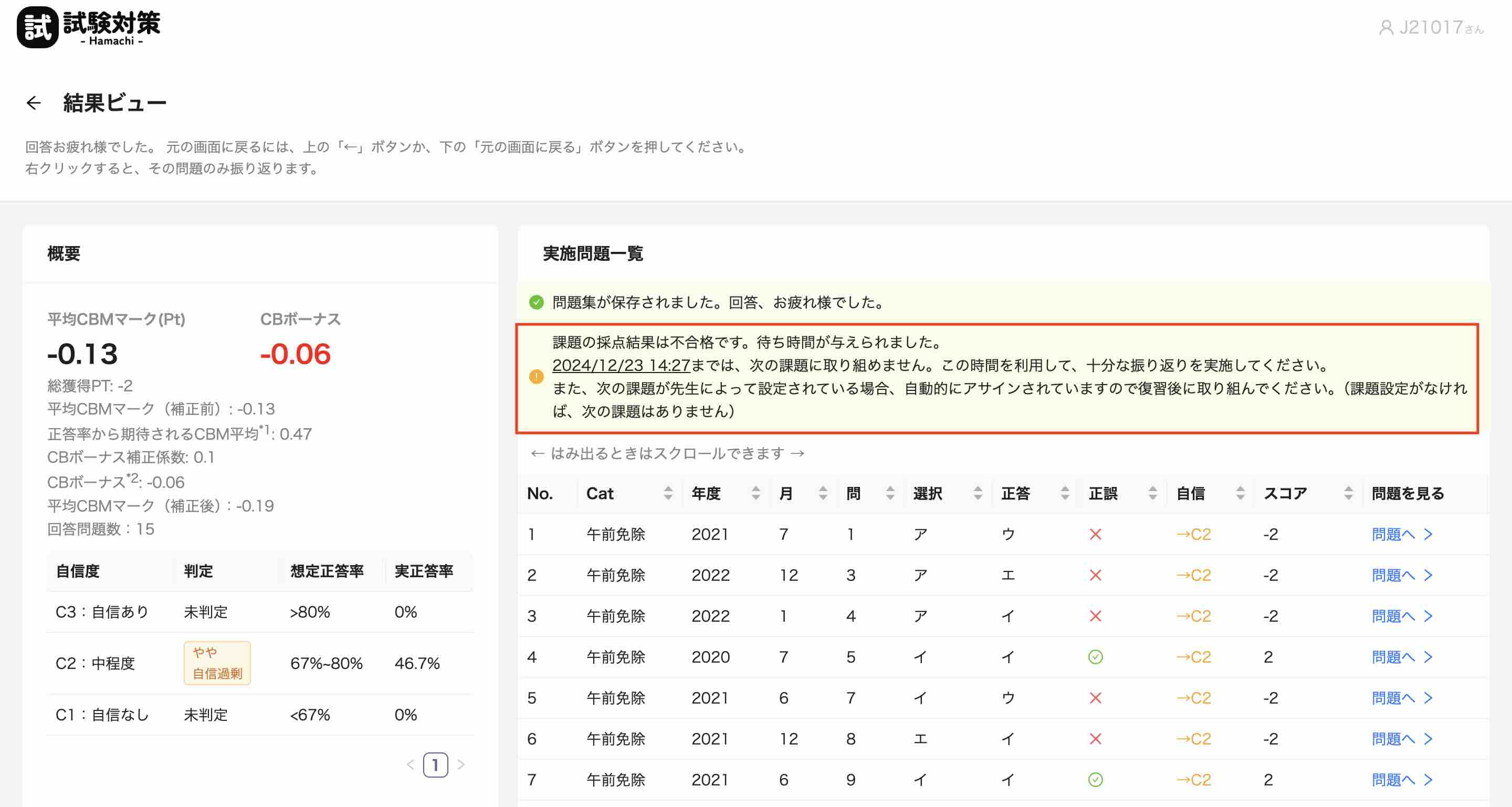
課題が終了すると、以下のような画面が表示されます。課題は自動的に採点・提出・評価されています。
合否は赤枠部に表示されます。
加えて、不合格時には次の指示も表示されますので、確認してください。
過去に実施した問題集を確認する
自習や課題に取り組む他に、問題集を利用して学習することもできます。
また、過去に実施した問題集(課題も含みます)の結果を確認することも可能です。
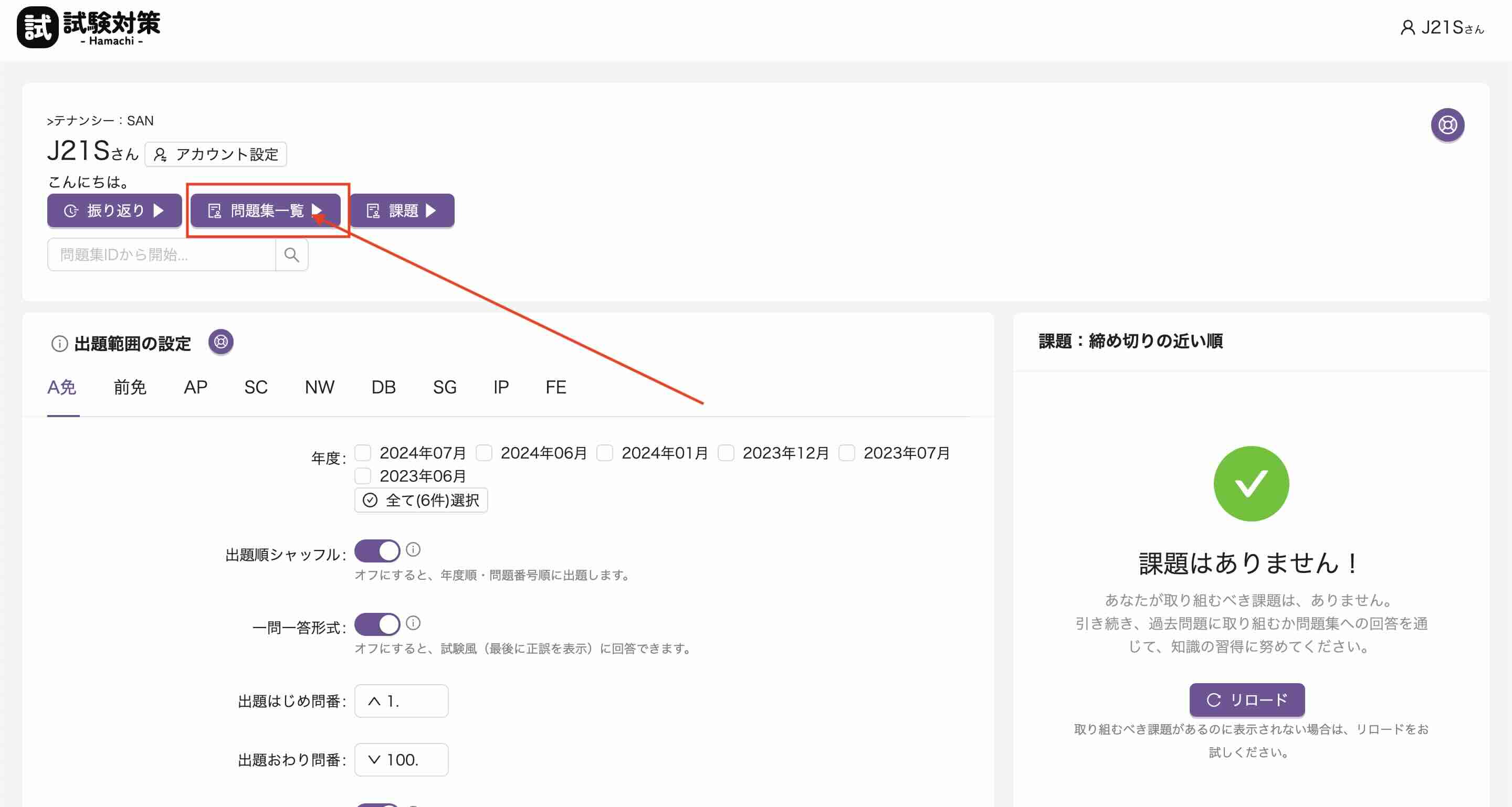
1. 問題集一覧画面へ移動する
TOP画面から、「問題集一覧」をクリックしてください。
2. 問題集の確認
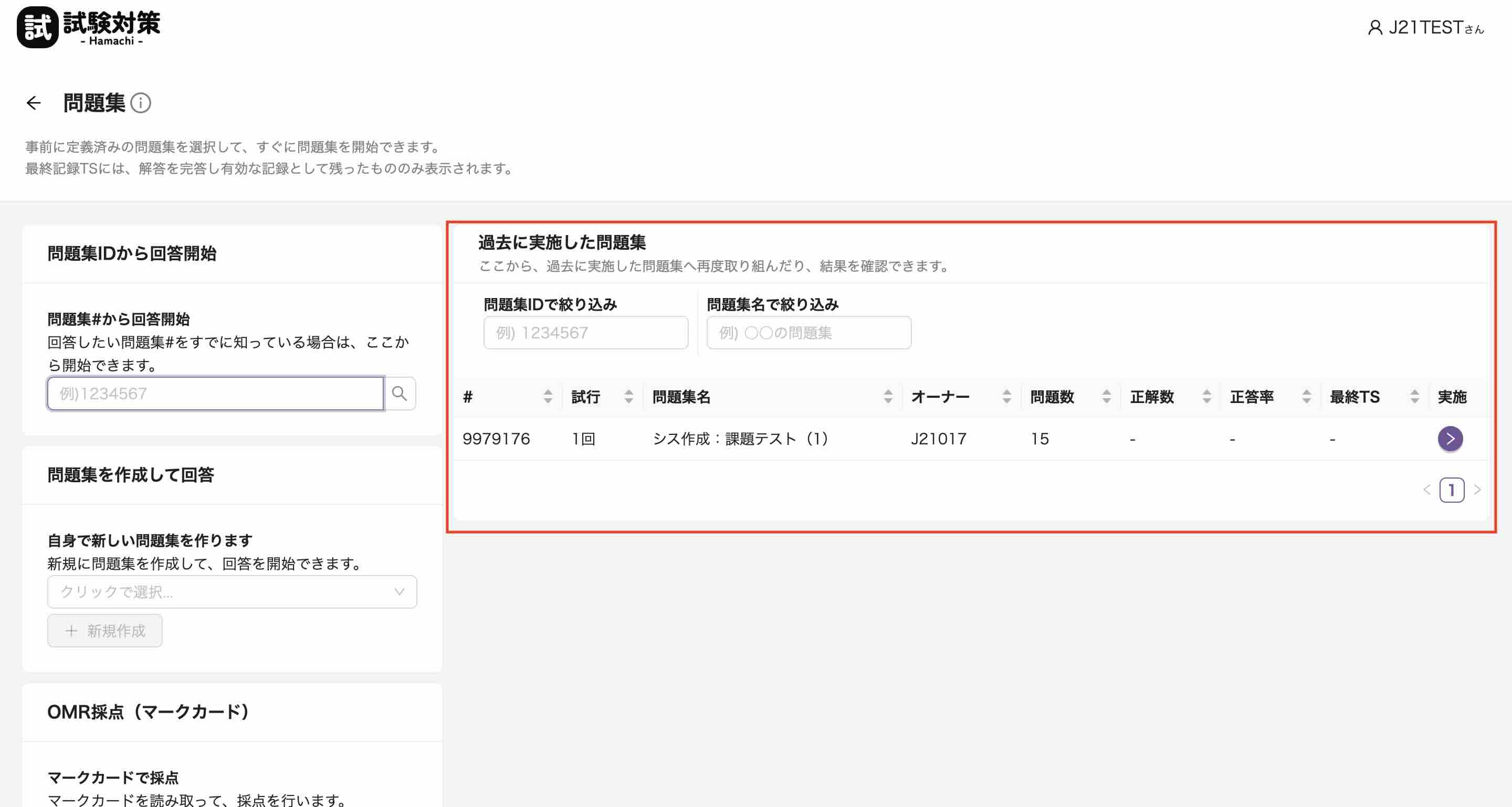
過去に実施した問題集一覧が表示されます。
各問題集の結果を確認するには、表の各行をクリックしてください。
3. 問題集の結果を確認する
クリックすると、詳細が表示されるとともに再回答が可能です。
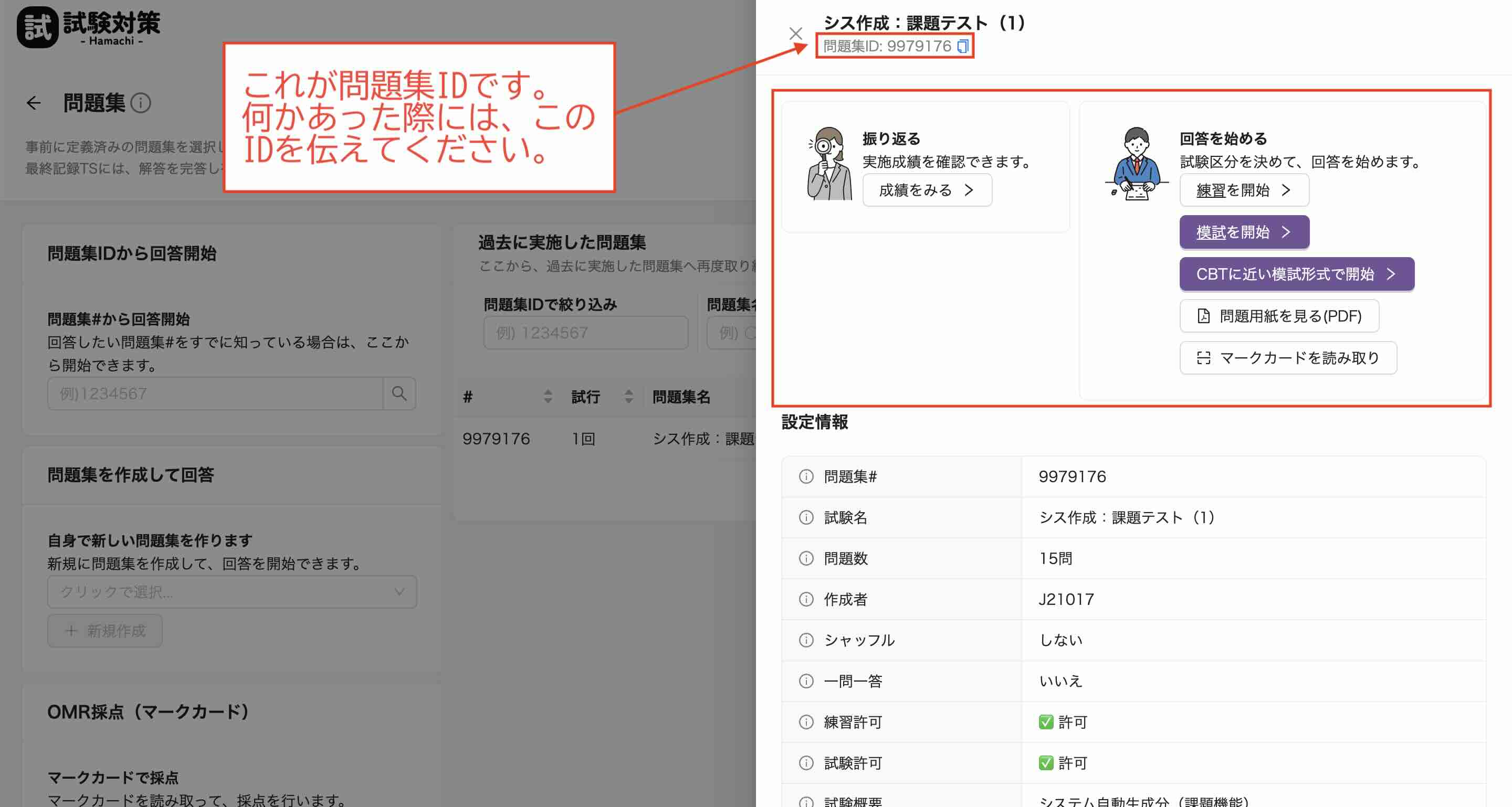
クリックできる項目(赤枠内ボタン類)の説明
| ボタンラベル | 説明 |
|---|---|
| 成績を見る | 問題集の過去実施分の成績・結果を詳細に確認します。 |
| 練習を開始 | 問題集を練習形式(自習と同じ)で再回答します。 一問一答形式で、都度都度解説が見られます。 |
| 模試を開始 | 問題集を模試形式で再回答します。 最後にまとめて結果を表示し、回答中は解説を見られません。 |
| CBTに近い模試形式で開始 | 基本情報技術者試験を主催する団体が利用する、CBTソフトウェアに近い操作感の方法で模試を開始します。 |
| 問題用紙を見る(PDF) | 問題集の問題用紙をPDF形式でダウンロードします。 出題された問題を見るのに便利です。 |
| マークカードの読み取り | 問題集のマークカードを読み取ります。 マークカードの読み取りには、PCならウェブカメラ、スマホならアウトカメラを利用します。 |
問題集に取り組む
既存の問題集を問題集IDから解答を始めるか、新たに問題集を作成して取り組むか選べます。
既存の問題集IDから解答を始める
既存の問題集IDを先生や学友に教えてもらい、それを入力することで、問題集に取り組むことができます。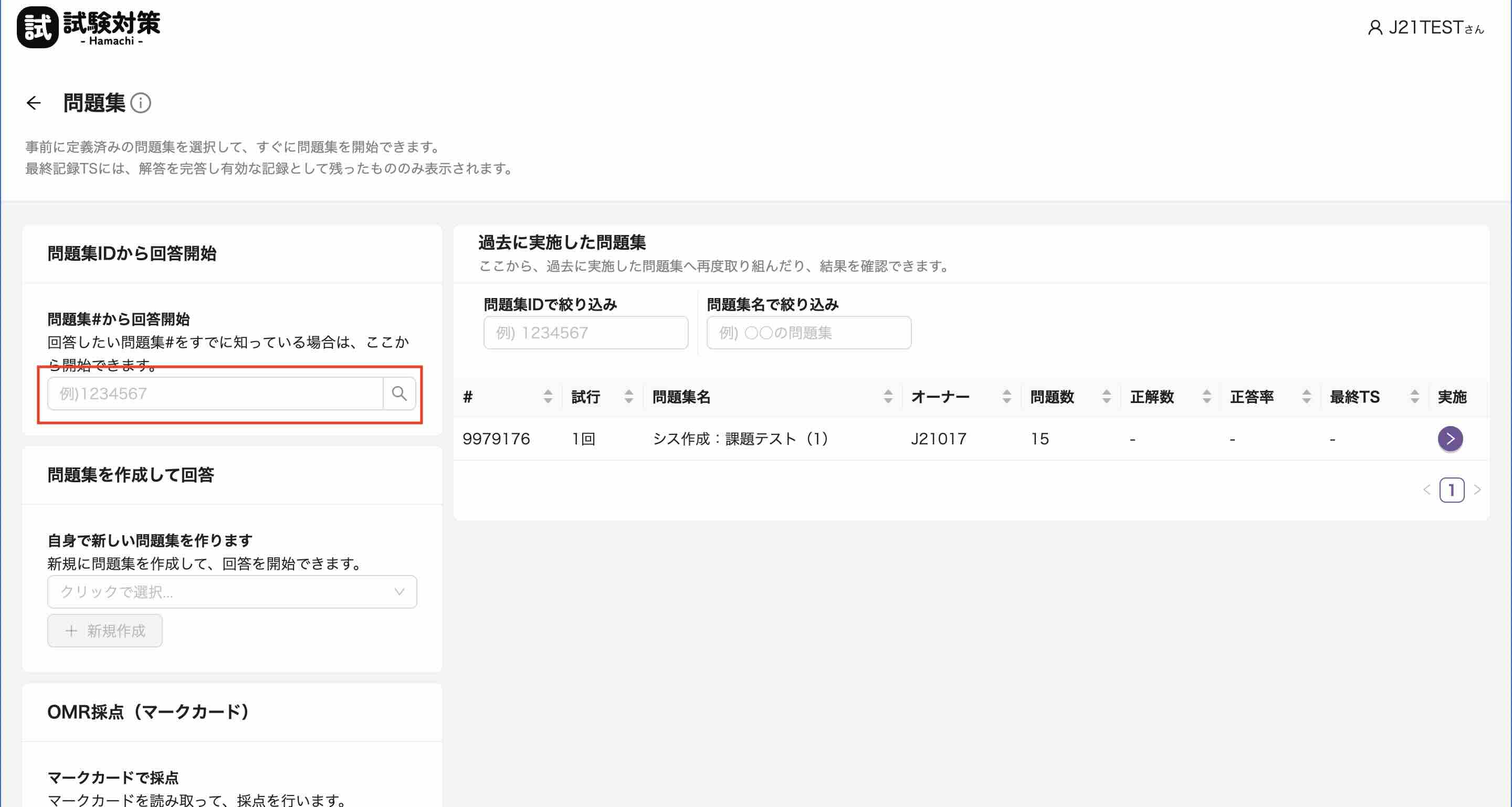
新たに問題集を作成して取り組む
新たに、問題集のプリセットから問題集を作成して取り組むこともできます。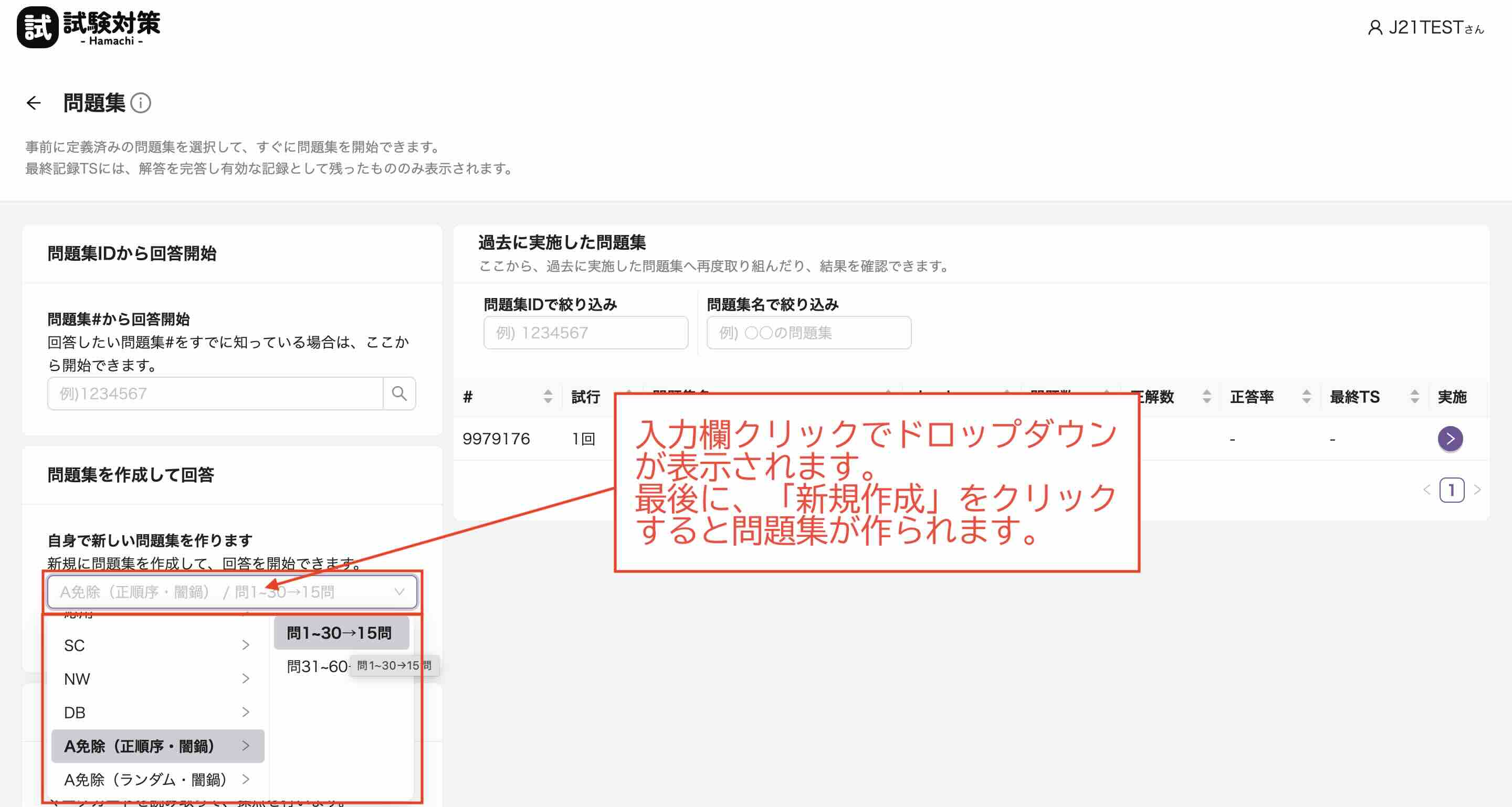
振り返る
TOP画面の「振り返り」から過去に実施した問題を確認するとともに、自身の学習状況を振り返ることができます。 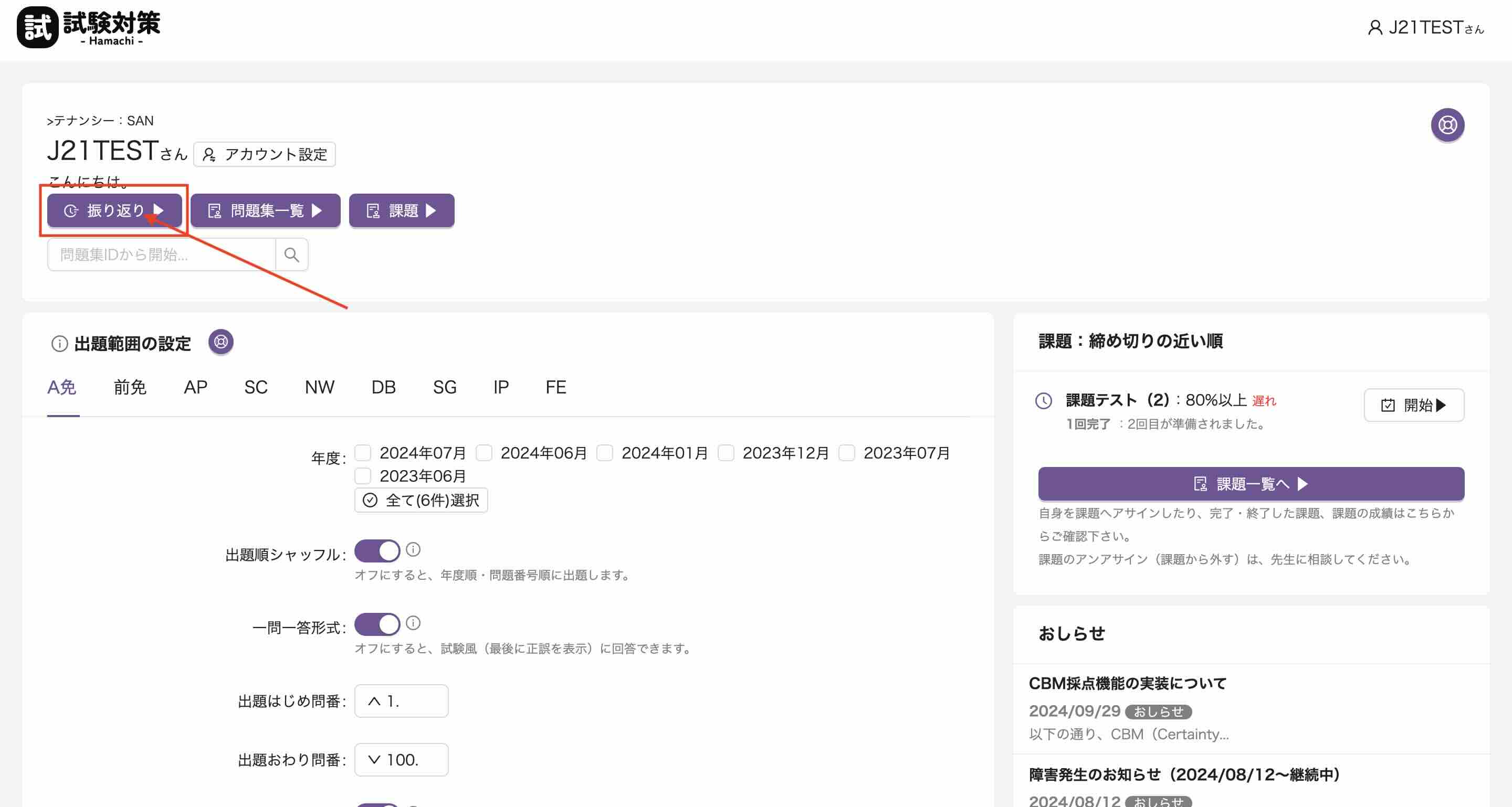
パスワード変更
パスワードを変更するには、画面右上の自身のユーザ名をクリックし、[マイ・アカウントへ]を選択してください。 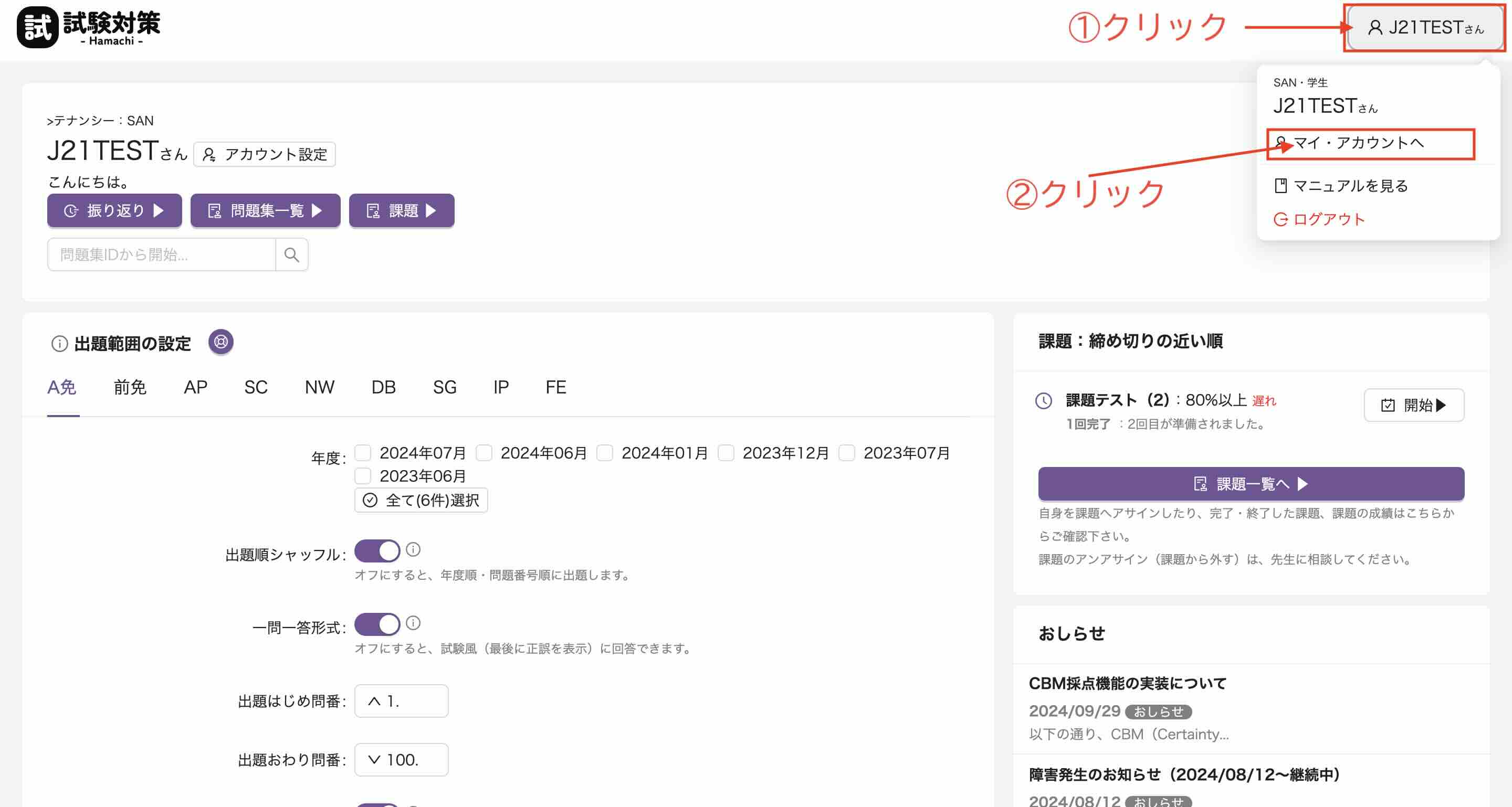
ログアウト
ログアウトするには、画面右上の自身のユーザ名をクリックし、[ログアウト]を選択してください。