

見た目を変える
学生:アカウント情報の確認
ご自身の操作で、テナンシーやユーザIDなどの情報を確認いただけます。
アカウント情報の確認手順
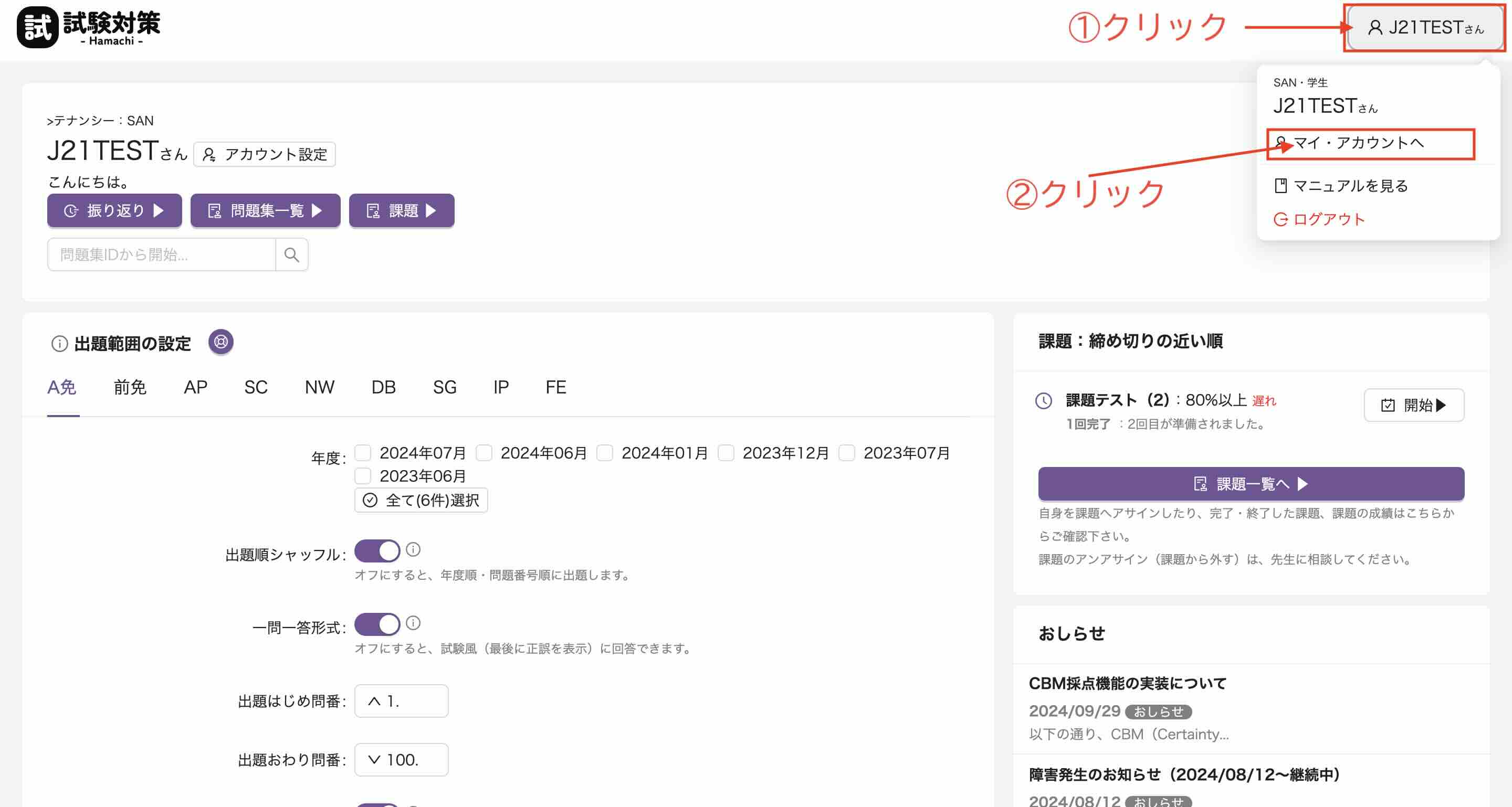
1. マイ・アカウント画面を開く
画面右上のユーザIDが表示された箇所をクリックします。
クリック後に、表示されるメニューから「マイ・アカウント」を選択します。
2. アカウント情報を確認する
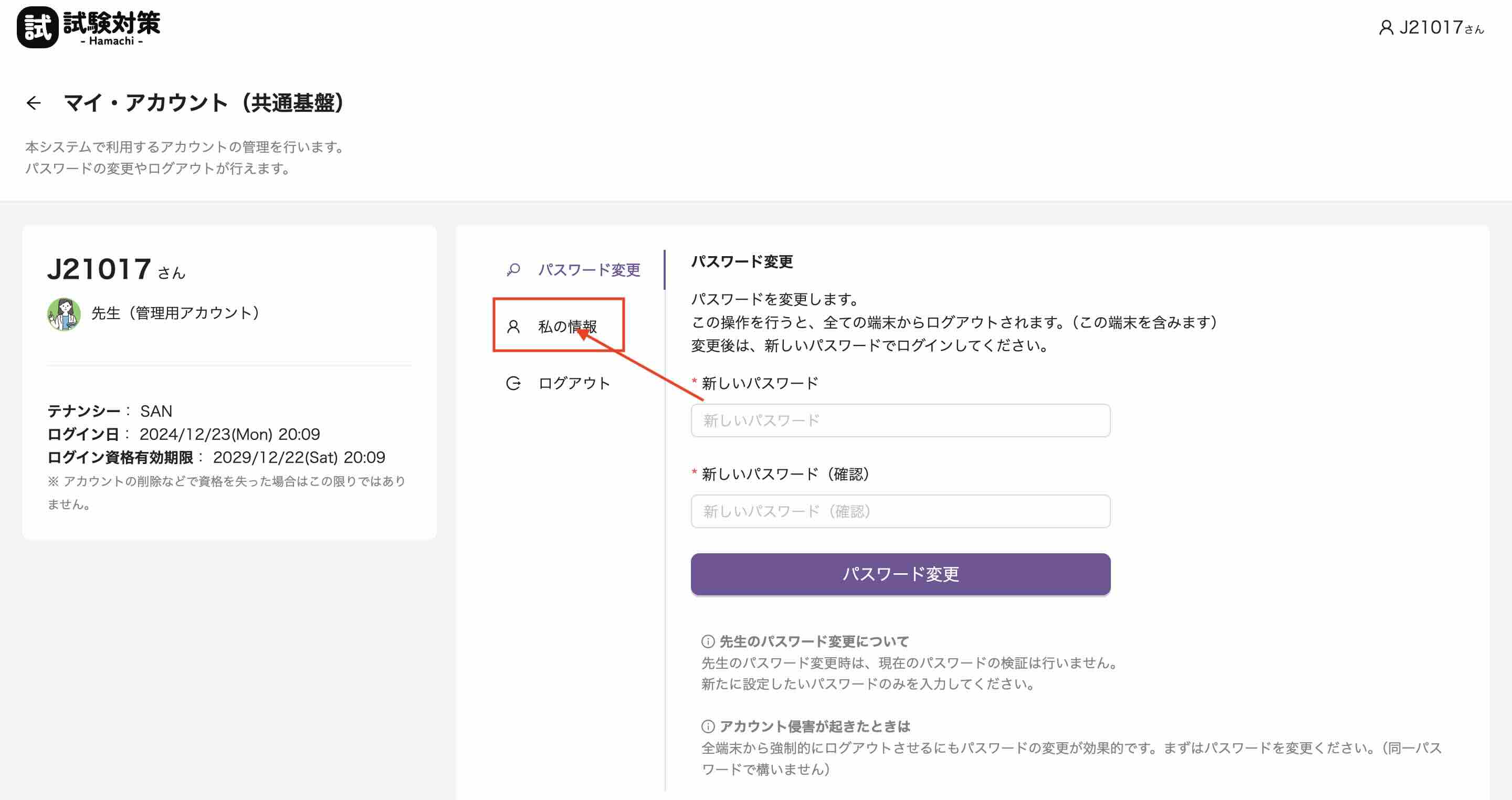
続いて、マイ・アカウント画面が表示されたら、「私の情報」をクリックします。
アカウント情報の見方
赤枠部に、自身のアカウント情報が表示されます。

基本的に、情報は閲覧のみ。編集はできません。
もしも編集できない情報の編集を希望される際は、先生や卒検担当者に問い合わせてください。 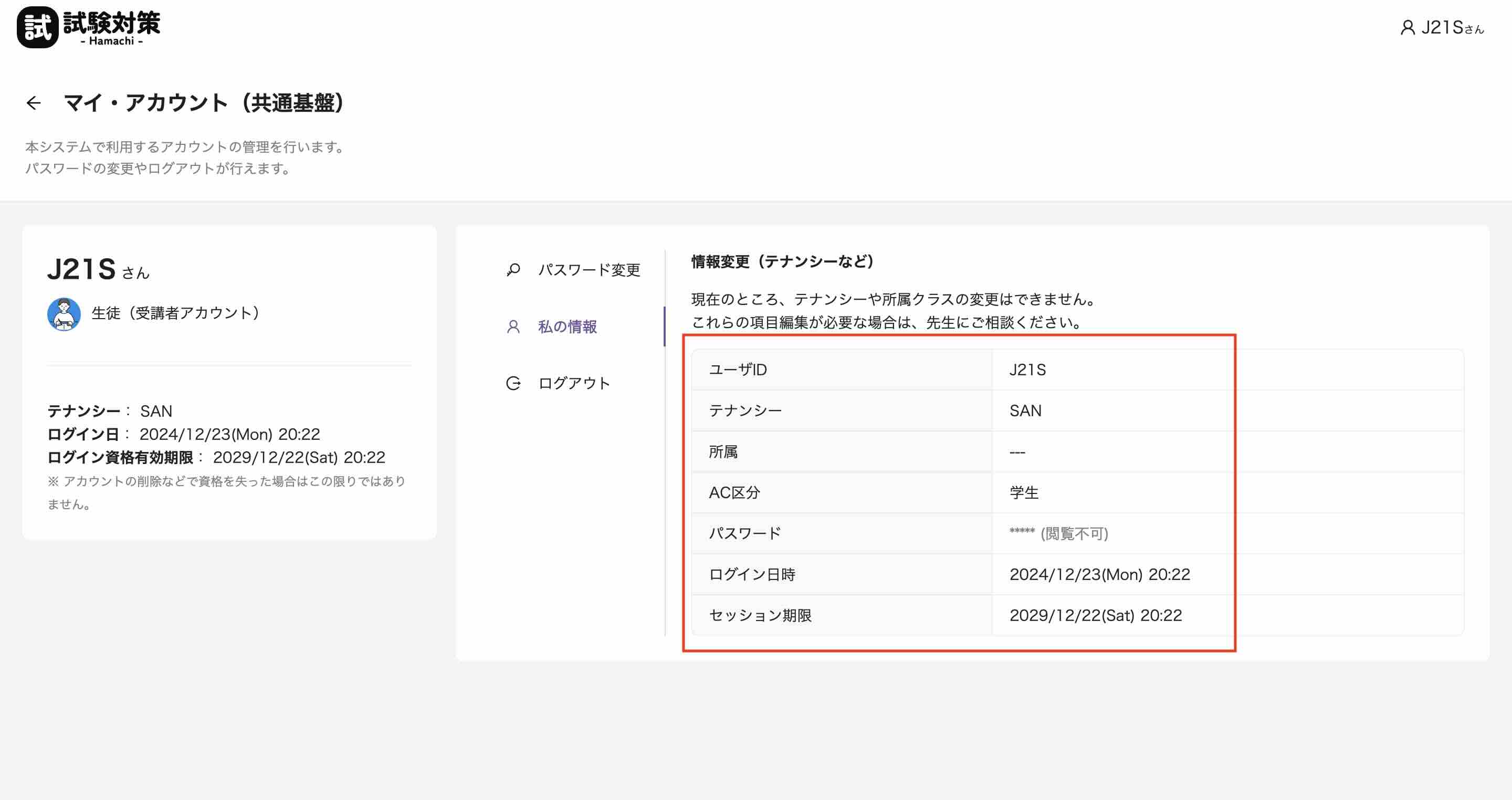
| 項目 | 変更可否 | 説明 |
|---|---|---|
| ユーザID | × | ご自身の学籍番号(ユーザID)です。 ログインに利用する情報です。 後から変更できません。 |
| テナンシー | ×*1 | ご自身が所属するテナント名です。 後から変更できません。 |
| 所属 | ×*1 | ご自身が所属するクラス・学科です。 後から変更できません。 |
| AC区分 | ×*2 | ご自身のAC区分です。 後から変更できません。 |
| パスワード | ○ | ご自身で設定したパスワードです。 ご自身の操作で、変更が可能です。 |
| ログイン日時 | - | 当該PCやスマートフォンで、ログインした日時が表示されています。 |
| セッション期限 | - | ログイン保持できる最大の期間が表示されています。 パスワード変更や管理者操作、そのほか要因によりこの期限より早くログアウトされることや、セッションが無効化されることもあります。 |
- *1:変更を希望するには、先生やシステム管理者に問い合わせてください。RDBを直操作する必要があります。
- *2:AC区分を(学生→先生、先生→学生など)変更を希望するときは、先生に問い合わせてください。先生は、教員向けダッシュボードから変更が可能です。