

見た目を変える
学生:自習する
好きなときに、好きな分量だけ本システムで自習できます。
通学中の電車内、アルバイトの休憩時間、家での自習などに活用してください。
自習の流れ
自習は、以下のような流れで進められます。
自習の準備(解答前の手順)
1. システムを開く
まずは、システムを起動する必要があります。
こちらのリンクを開いてください。(QRコードもあります)
ログイン画面が表示された場合は、自身のアカウントでログインしてください。
2. 自習をする
続いて、TOP画面からそのまま自習を始められます。
自身の希望する問題を選択して、解答を進めていきましょう。
問題の選択
まずは、上の赤枠部分から学習したい試験を選びます。
続いて、下の赤枠部から詳細な年度や設定を選びます。
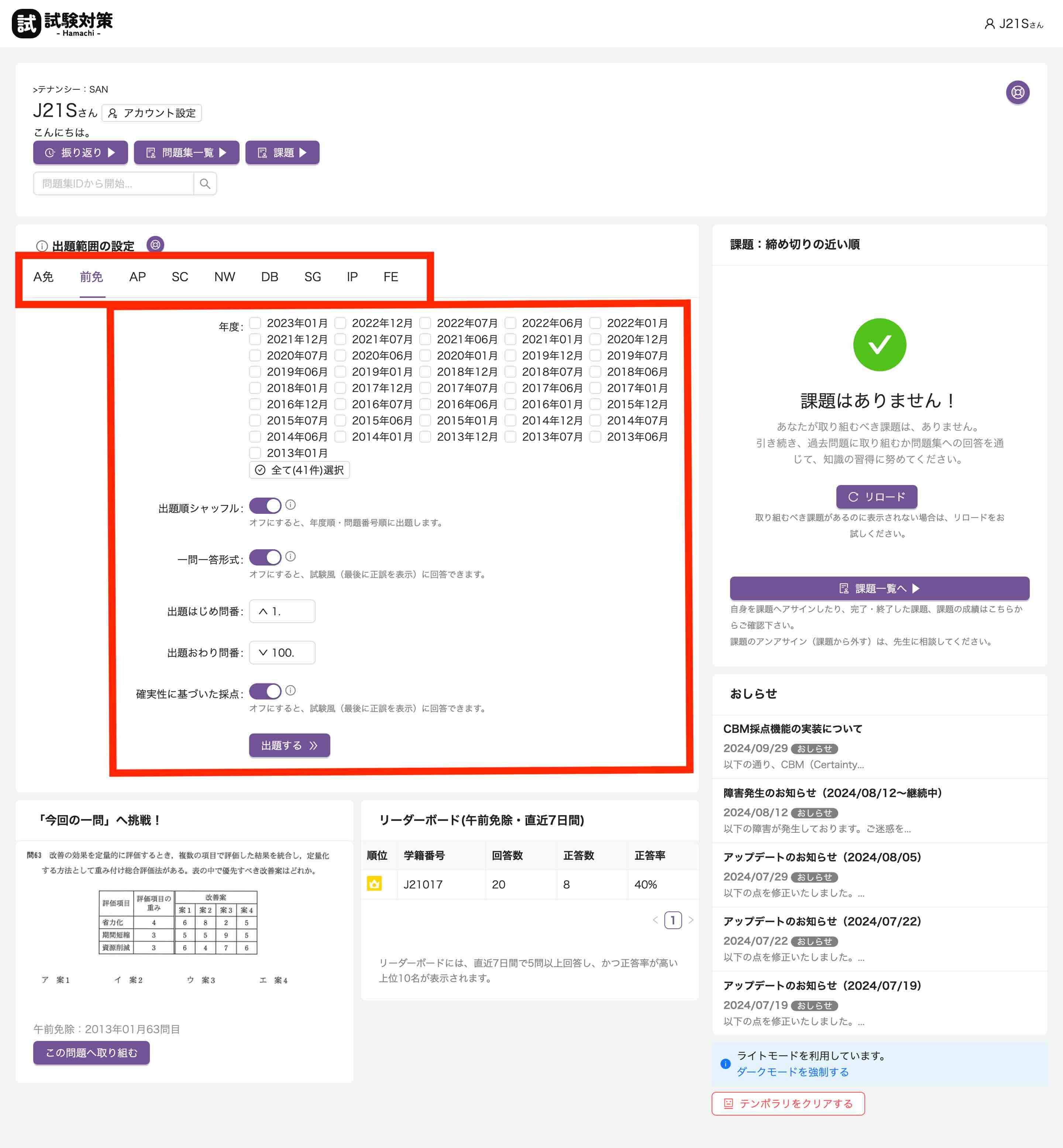
| 項目 | 説明 |
|---|---|
| 試験区分(上赤枠部) | 試験の区分で、A免除試験や応用情報技術者試験などを選ぶことができます。 略語の意味は以下の通りです。 - A免→A免除試験(旧午前免除) - 前免→午前免除 - AP→応用情報 - SC→安全確保 - SG→セキュマネ - IP→ITパスポート |
| 年度 | 先に選んだ試験区分の中で、どの年度の問題を解くかを選びます。複数選ぶことができます。 |
| 出題順シャッフル | 選択した試験区分と年度の中に登録された問題を、出題順をシャッフルして解くかどうかを選びます。 |
| 一問一答形式 | 選択すると、自習に便利な解説を読んだりしながら進められるモードになります。 オフにすると、模試などに利用するモードと共通の画面が利用できます。 基本的には、一問一答モードをオンにしておくことをおすすめします |
| - 出題はじめ問番 - 出題おわり問番 | 出題する問題の希望する範囲を指定します。 全部指定したいときは、問1~問100にしておきます。 |
| 確実性に基づいた採点 | 確実性に基づいた採点(CBM)の利用可否を選びます。 CBMは、あなたが解答した自信度に応じて、問題の成否時に与える点数を変動させる機能です。 CBMを正しく使うことで、よく考えて解答することを促す効果があるそうです。 |
その時々の一問一答・苦手に取り組む
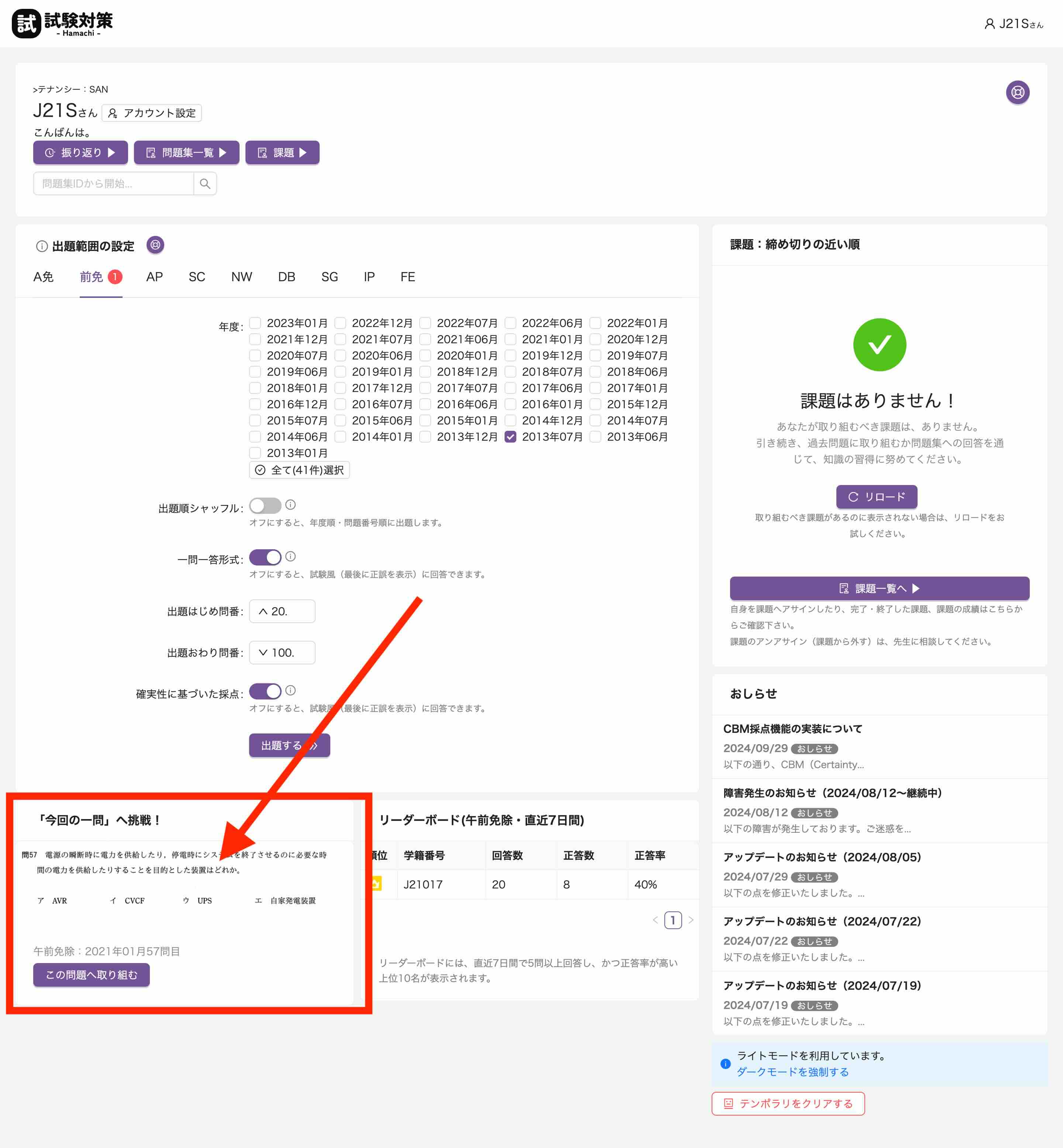
システムが自動的に算定した、一問一答やピックアップされた苦手な問題に取り組むこともできます。
どんな問題に取り組むか迷ったとき、リフレッシュしたいときなどに活用してみましょう。
自習の進め方(回答中の手順)
基本的には、問題や解説を元に解答し、その後に解説を読み振り返ることを繰り返します。
選択肢を選ぶ
まずは、4.問題文を読み、9.自信度の選択から解答の自信度を選んだら、7.選択肢から選択肢を選びます。
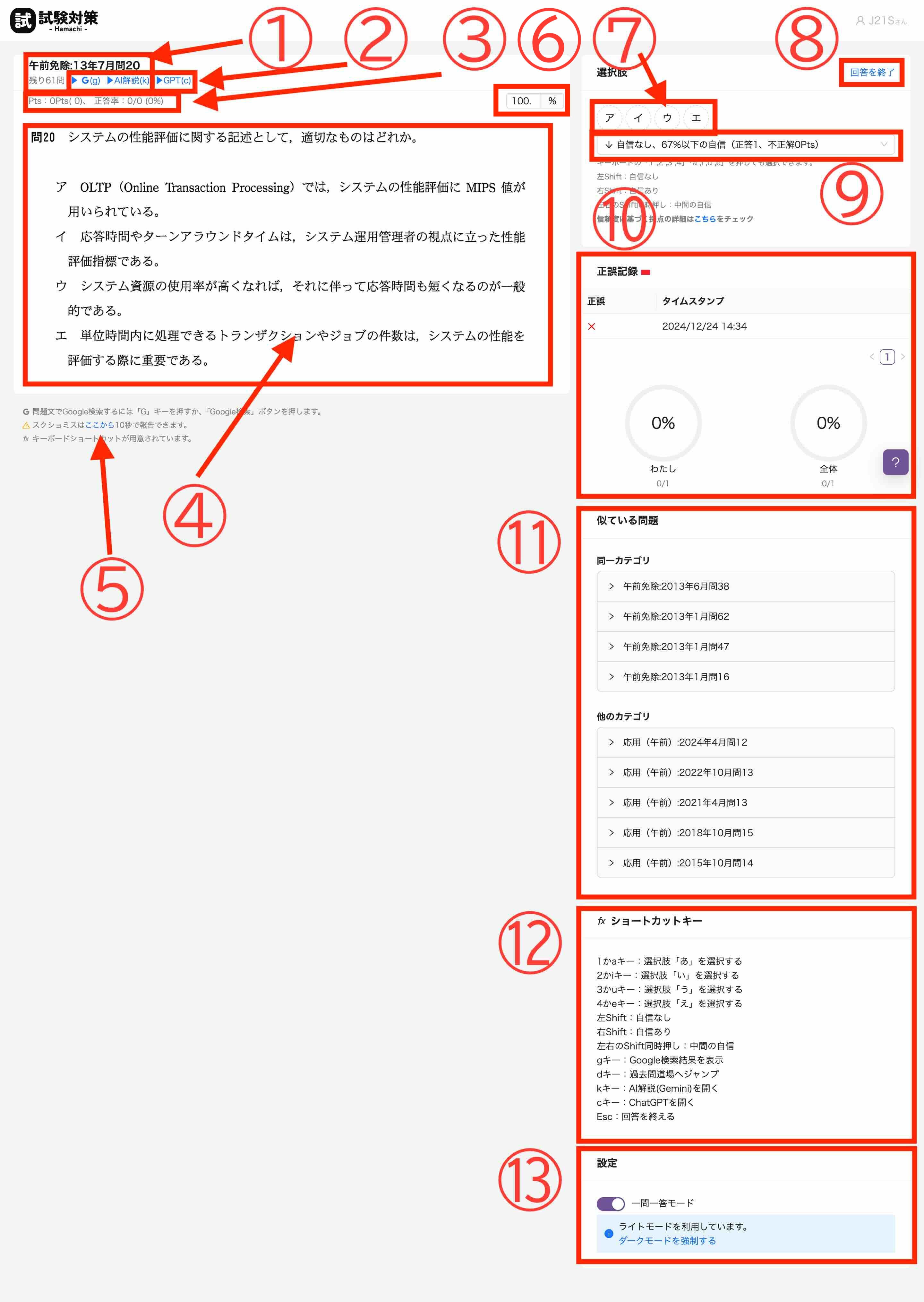
| 項目 | 説明 |
|---|---|
| 【1】試験年度と問番、進捗 | 現在出題中の過去問題の出題年月や問番が見られます。 また、残りの問題数が表示されます。 |
| 【2】外部サイトリンク | この問題についての、外部サイトへのリンクや検索結果、AI解説が見られます。 自習時にのみ利用できます。 |
| 【3】CBM評定、正答率など | 現時点でのCBM評定や正答率、解答状況が見られます。 CBM評定は、-6~3の範囲です。 |
| 【4】問題文 | 確認いただきたい問題文と選択肢です。 |
| 【5】スクショミス報告 | 問題文や選択肢に誤りがある場合、こちらから報告できます。 開いたフォームは、自動的にほとんどの内容が自動入力されます。 |
| 【6】画像拡大率 | 4.問題文の拡大率を変更できます。はみ出した画像は横スクロールで確認できます。 スマホの場合、150%などが自動選択されます。 |
| 【7】選択肢 | 選択肢をアからエまでの中から選びます。 ボタンで選択できます。 |
| 【8】解答終了 | 解答を中断し、採点を行います。 |
| 【9】自信度の選択 | 解答の自信度を選びます。 CBM評定に影響します。 |
| 【10】過去の解答 | この問題に対する過去の解答を見ることができます。 |
| 【11】類似問題検索 | この問題に似た問題を検索できます。 |
| 【12】キーボードショートカット | キーボードで操作するためのショートカットキーが表示されます。 活用すると、便利に解答を進められます。 |
| 【13】設定 | 自習時の設定を変えられなます。 |
解答を確認
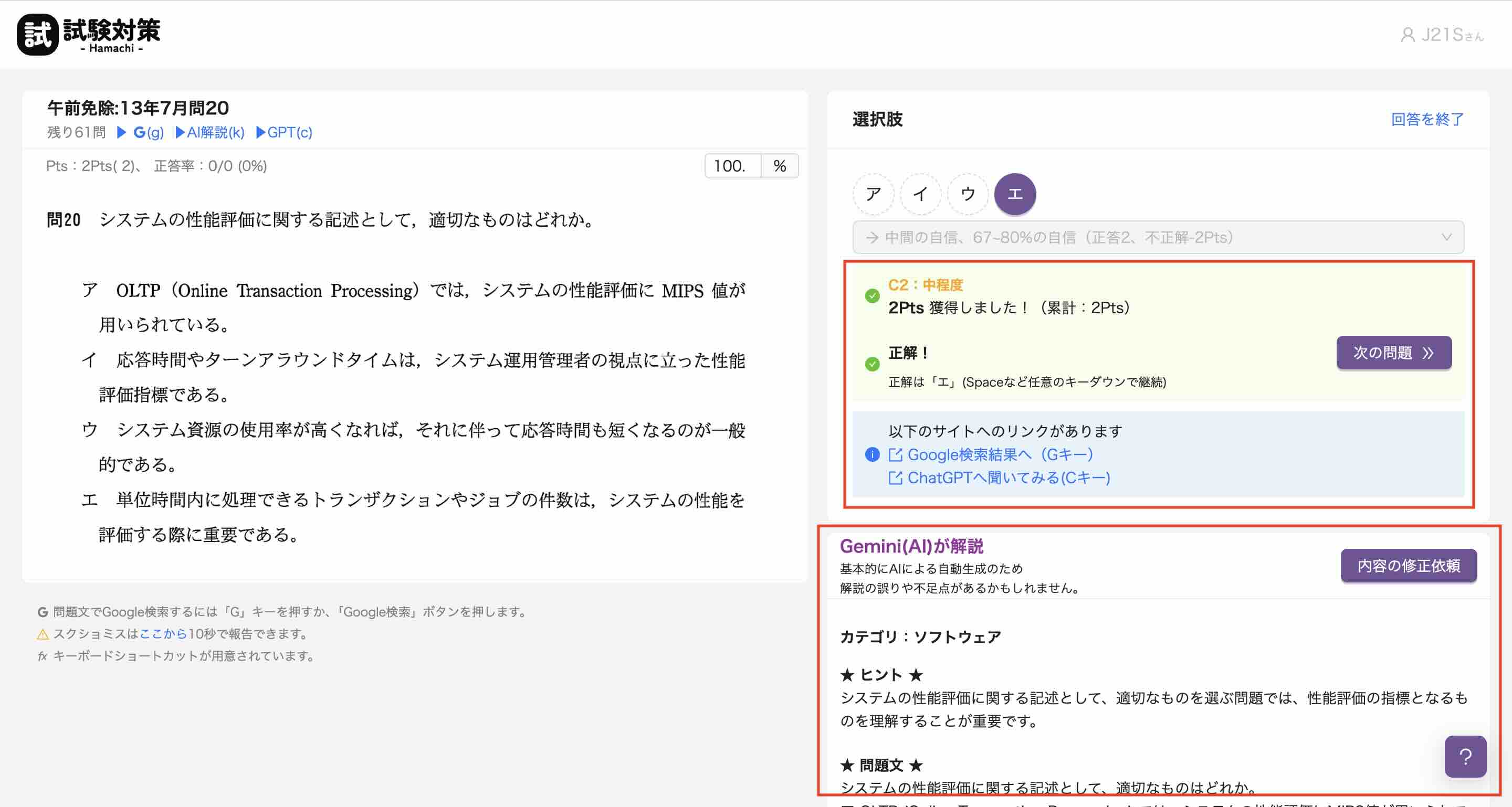
選択肢を選んだら、このように解答が確認できます。
上部には、正誤判定や獲得スコア、外部サイトへのリンクが表示されます。
また、下部にはAI解説が表示されます。
次の問題に進むには、上部の「次の問題へ」ボタンを押すか、キーボードの適当なキーを押します。
自習についての補足
- キーボードショートカットを利用して、効率的に解答を進められます。
- 複数の試験をまたいで、出題の設定を行っていただけます(例:A免と前免の両方を選ぶ)
その場合は、双方の試験区分で出題したい年度をそれぞれ選択してください。 - 「一問一答モード」をオフにした場合、試験画面のフルスクリーンを解除したり他のタブに遷移したりすると、警告が表示されることがあります。自習時は関係ありませんので、無視いただいてかまいません。
所定回数以上の警告が表示されると、試験の解答が中断されますが、その際にペナルティはありませんのでご安心ください。 - 自習は、選択肢を選んだ時点でその解答がサーバへと送信・保存されます。途中で中断しても、中断前の記録が後から振り返られます。
- AI解説は、その特性上誤りを生成することがあります。あくまで参考程度にとどめるとともに、外部ソースなども参照して正確性を確認してください。
- 自習時は、全問題に取り組まなかった場合のペナルティはありません。
自習のコツ
これから、知識を深めていくという段階ならば、各問題につけられた解説をよく読み込んだり付属の解説を読んで理解を深めることが大切です。
よくある質問
Q. 自習中に、ウィンドウ遷移やそのほか操作でペナルティが生じて、自習が中断された場合、どうなりますか?
自習中に、「一問一答モード」をオフにすると、ウィンドウの最小化や他のタブへの遷移、フルスクリーンの解除などで警告が表示されます。
この警告のカウントが所定回数を超えると、自習が中断されます。
中断されるまでの途中経過は、サーバへと保存されていますが、中断後の再開はできません。
また、表示のペナルティの内容については適用されませんので、どうぞご安心ください。
Q. 自習中に、問題文や選択肢に誤りがある場合、どうすればいいですか?
表示の内容や採点などに誤りがある場合、問題文や選択肢の下部にある「スクショミス報告」から報告してください。
報告内容は、自動的にフォームに入力されますので、そのまま送信していただければと思います。
Q. 自習中に、解答を間違えた場合、どうすればいいですか?
基本的に、選択した回答を変更したり取り消すことはできません。
慎重に回答いただくようお願いいたします。
Q. 自習中に、解答を中断したい場合、どうすればいいですか?
解答を中断したい場合は、上部の「解答終了」ボタンを押して採点結果を表示できます。
また、自習中はEscキーを押すことでも、解答を中断し採点結果を表示できます。
なお、自習中は途中で中断しても、ペナルティなどはございません。
Q. 外部サイトへのリンクが表示されません。どうすればいいですか?
外部サイトへのリンクが表示されるには、以下の条件を満たす必要があります。
- 自習中で、
一問一答モードがオンになっていること - 免除試験の問題で
道場のリンクが表示されるには、過去に応用情報や基本情報などで類似問題が出題されており過去問題として登録されていること G検索のリンクが表示されるには、システムへ問題画像のOCR結果もしくはAI解説のリクエストが行われていること。AI解説のリンクが表示されるには、シスアドの手動操作でAI解説のリクエストが行われていること。GPTのリンクが表示されるには、シスアドの手動操作でAI解説のリクエストが行われていること。