

見た目を変える
学生:アカウントを作成する(サインアップ)
学生の皆さんがシステムの利用を始めるには、個々のアカウントが必要です。

アカウントの作成について
先生から「ユーザID」と「パスワード」を受け取っている場合、本操作は不要です。すでにログインできる準備が整っています。アカウントをお持ちでない場合のみ、アカウントを作成してください。
先生から所定のリンクをもらったとき
先生から、アカウント作成用のリンクをもらった場合、そのリンクを利用すると本ページ「Step4」まで飛ばすことができます。
操作方法(動画)
操作方法を動画で見ることもできます
注)多分音が出ます。
アカウントの作成手順
手始めに「テナント名」「テナンシー参加用パスワード」を確認しましょう
アカウントを作成するにあたって、組織ごとにアカウントを管理する観点より、テナント(組織)に属していただく必要があります。
組織に属するために「テナント名」と「テナンシー参加用パスワード」を先生やご学友に確認してください。
1. システムを開く
まずは、システムを起動する必要があります。
こちらのリンクを開いてください。(QRコードもあります)
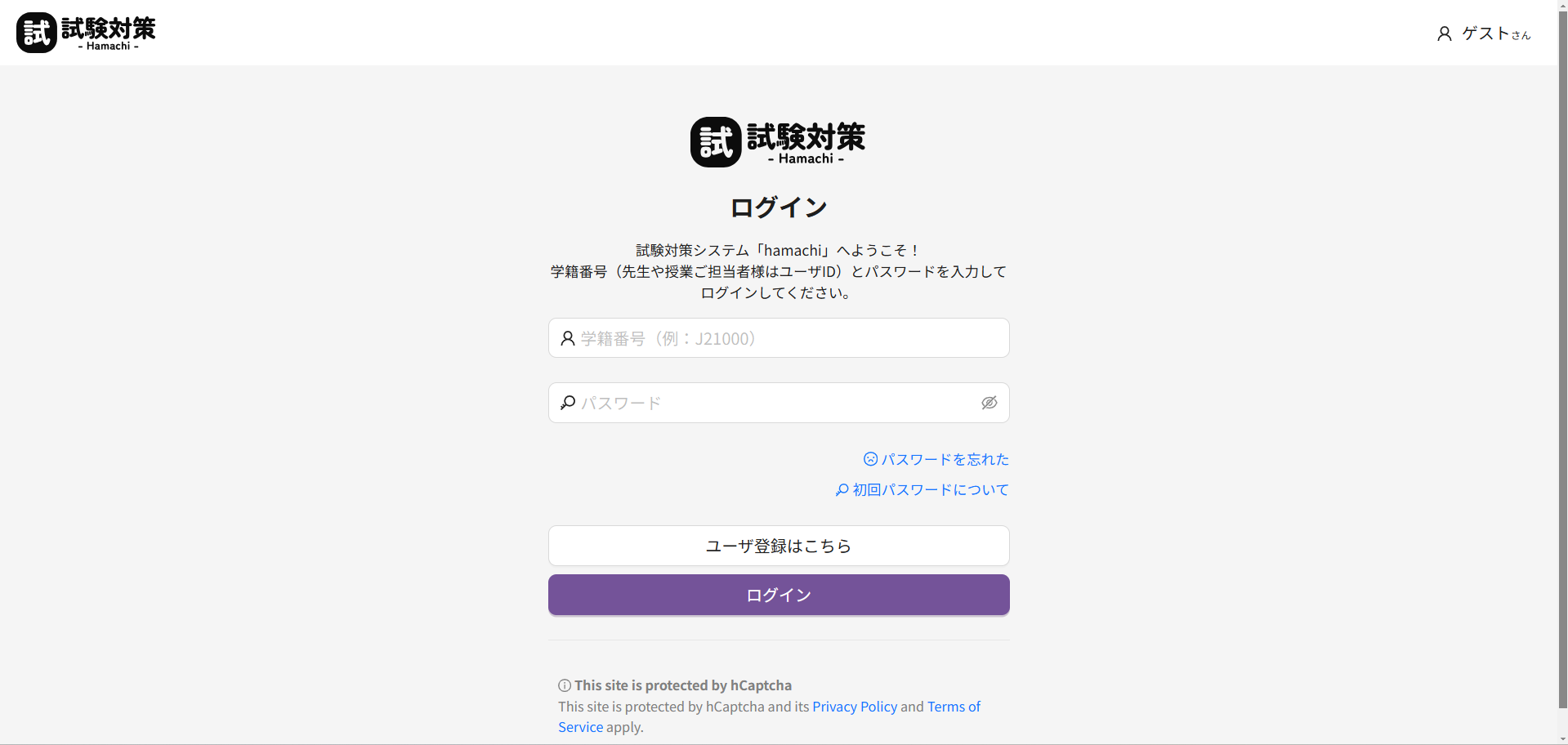
TOP画面が普通に開いた方
以下のように、TOP画面が普通に開いた方は、すでに何らかのアカウントでログイン済みです。
本当にアカウント作成が必要かご確認の上、アカウント作成を続行する場合は一度ログアウトしてください。ログアウトは、画面右上のユーザID表示箇所をクリックし、メニューから「ログアウト」を選択してください。 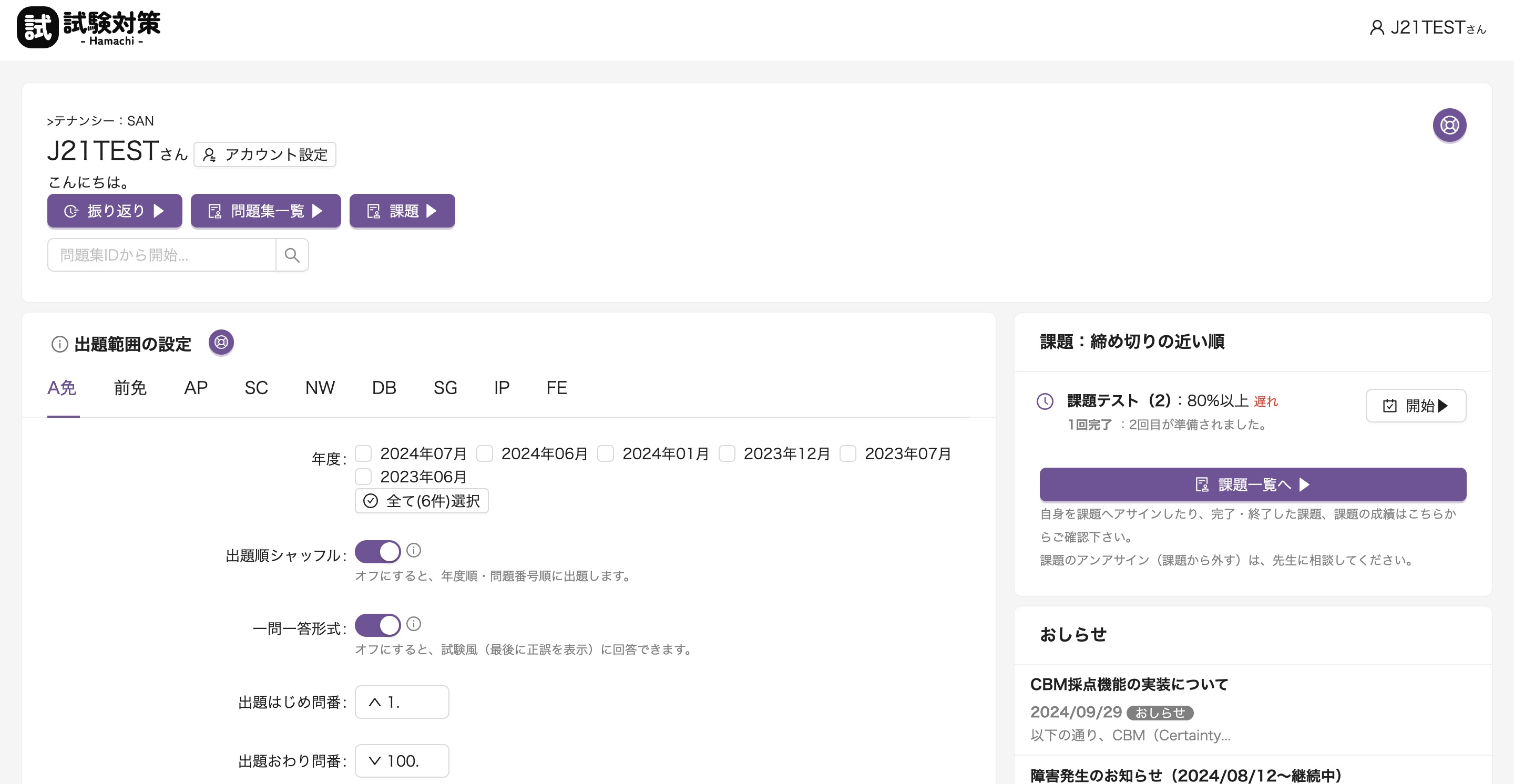
2. アカウント作成画面を開く
続いて、アカウントを作成するための画面に移ります。
画面下部の「ユーザ登録はこちら」をクリックしてください。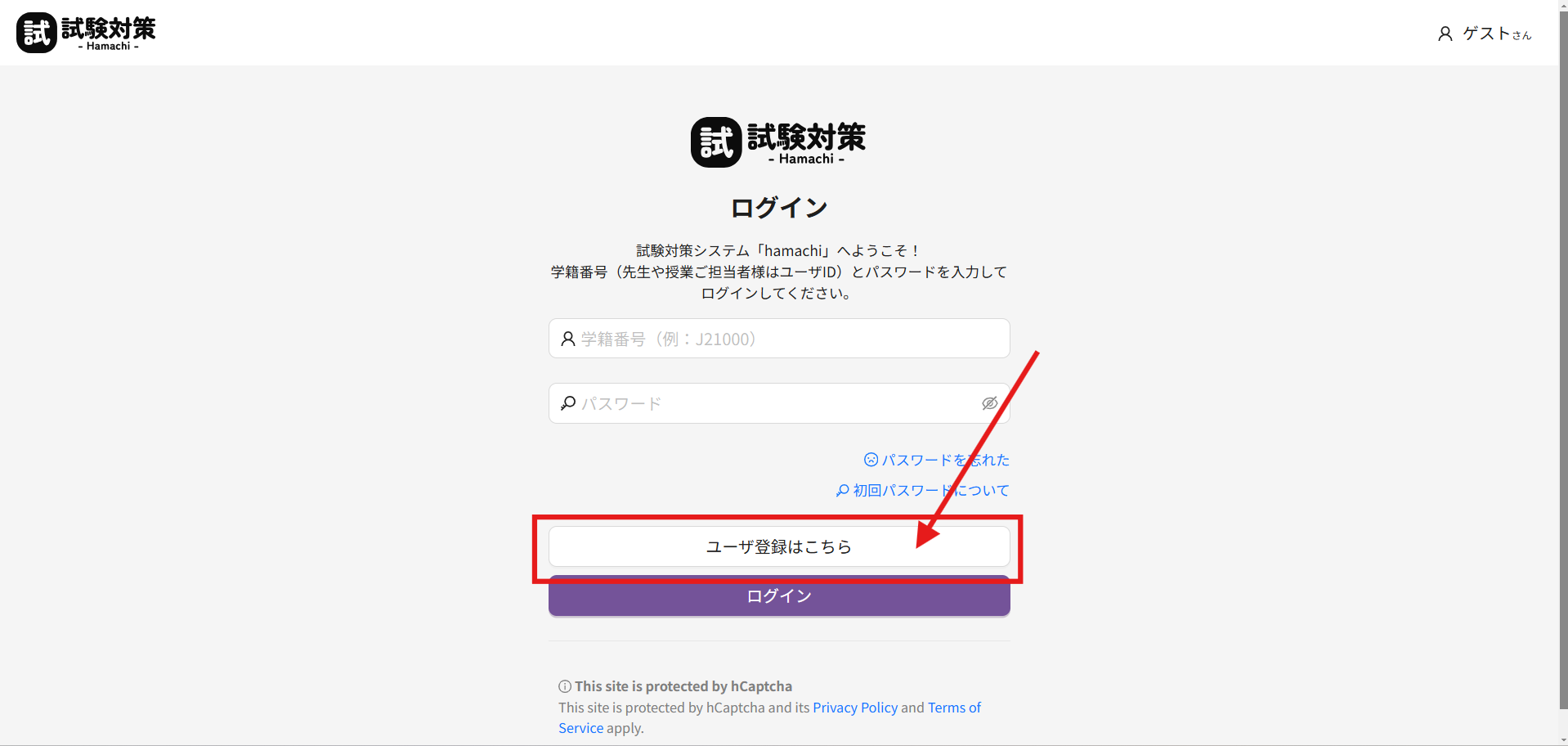
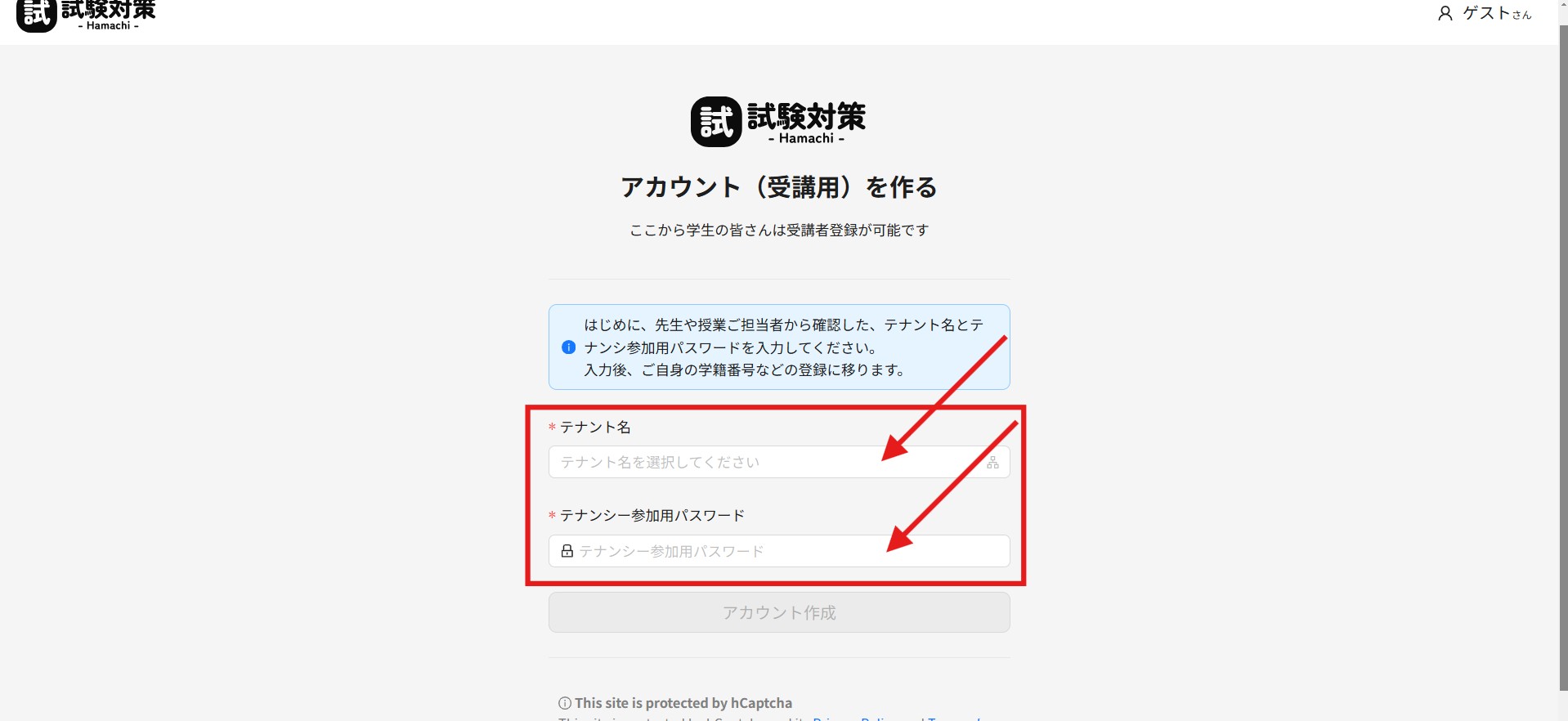
3. テナンシー情報の入力
続いて、テナンシー情報を入力します。
入力するのは2点「テナント名」と「テナンシー参加用パスワード」です。
指定する情報は、先生やTA、ご担当者様、ご学友へとお尋ねください。
| 項目 | 説明 |
|---|---|
| テナント名 | 先生から指示される組織名 ご指定いただけるものが、ドロップダウン形式で表示されます。 |
| テナンシー参加用パスワード | 先生から指示される、テナンシーに参加するために検証するパスワード |
4. ユーザ情報の入力
3.の入力を終えたら、次にユーザ情報を入力します。
入力するのは4点「ユーザID」「学科・クラス」「パスワード」「パスワード(確認用)」です。
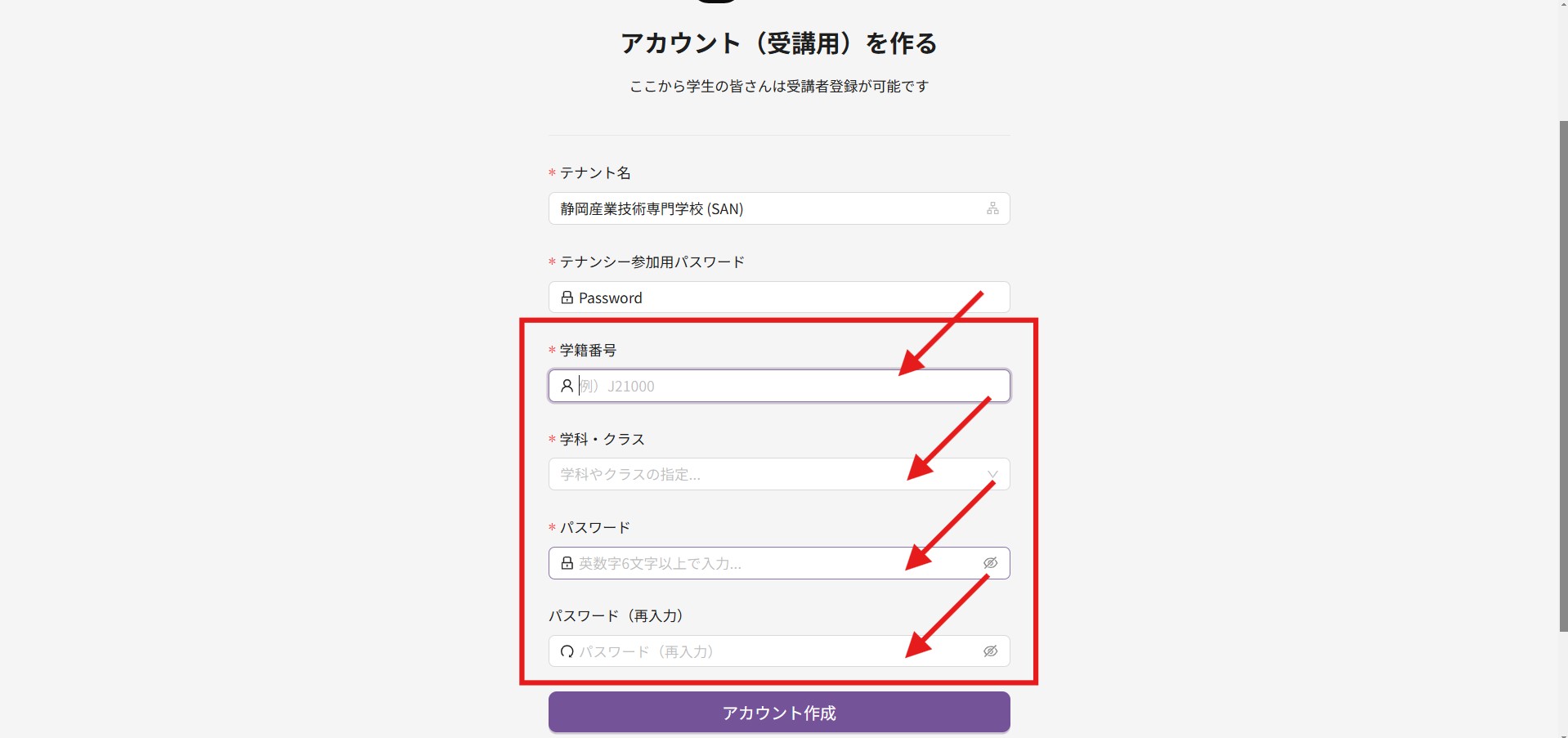
| 項目 | 説明 |
|---|---|
| 学籍番号(ユーザID) | 先生から指示される学籍番号。大文字小文字を問いません。 ※学籍番号は、半角英数字で入力してください。 ※ 半角小文字で入力したものは、半角大文字に置き換えられます。 |
| 学科・クラス | 選択できるドロップダウンから、自身の学科やクラスを指定します。 ※クラス指定は、複数クラスがない場合「クラス:1」を指定ください。 |
| パスワード | ご自身が希望するパスワードを設定してください。 6文字以上の英数字で構成される文字列が指定いただけます。 ※記号は含められません。 ※必ずしも複数文字種を利用する必要はありません。 |
| パスワード(再入力) | 上記で入力したパスワードを再度入力してください。 |
5. 登録完了
ここまで入力が完了したら、最後に「登録」ボタンをクリックしてください。
エラーが表示されず、登録が完了すると成功メッセージが表示されます。
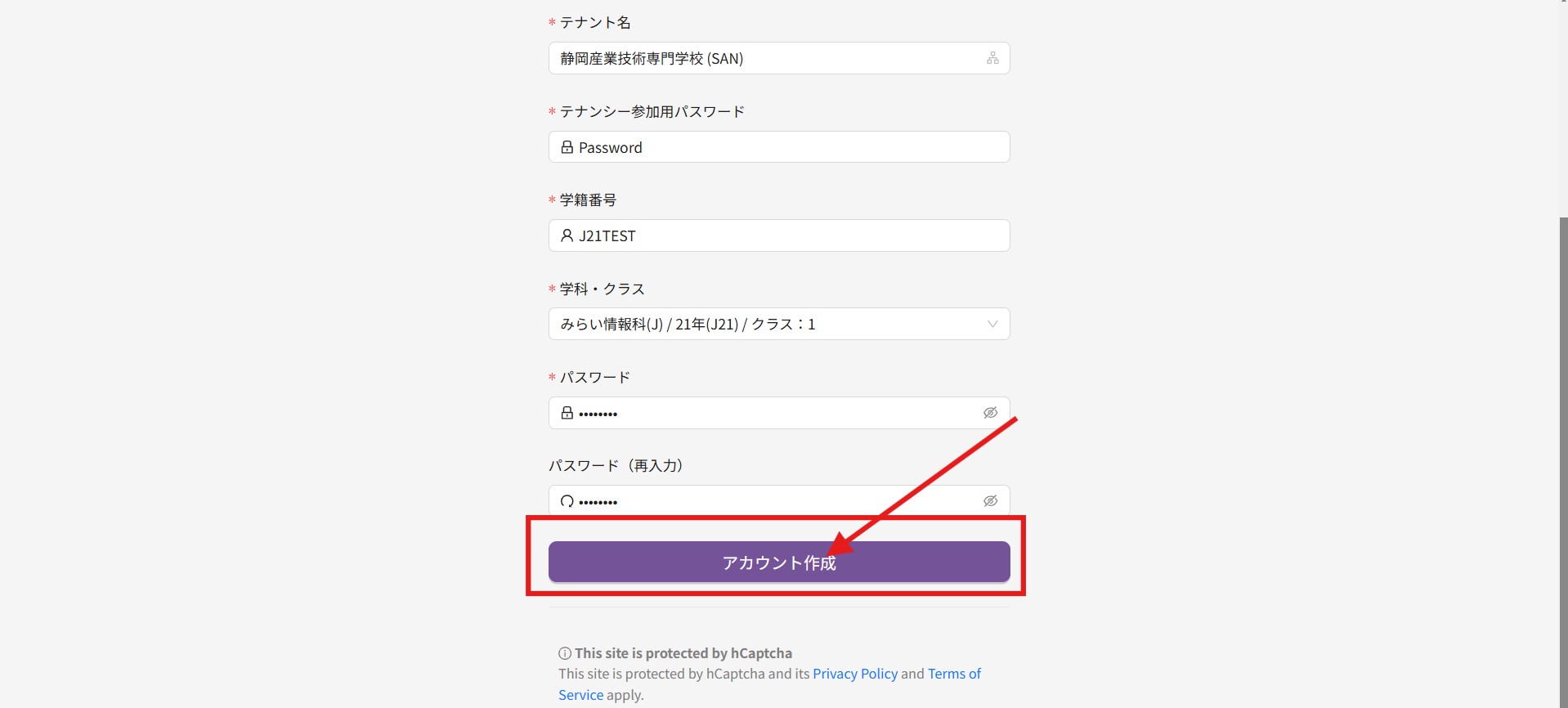

これでアカウントの作成は完了です。
エラーが表示されたときは、下の「トラブルシュート」を参照してください。
ご自身のアカウントに設定するパスワードについて
ご自身のアカウントに設定いただくパスワードは、6桁以上32文字以内の英数字であれば特段の制限はありません。
ただし、記号は含められません。
セキュリティの観点から、強力なパスワードを設定いただくことをおすすめいたします。詳しくは、総務省の「国民のためのサイバーセキュリティサイト」(記事自体はこちらを参照)いただくとよいでしょう。
なお、設定いただいたパスワードはたとえ先生であっても確認できないため、パスワード失念時の唯一の手段として「パスワードリセット(先生のみ)」があります。
トラブルシュート
アカウント作成時にエラーが発生した場合、以下の点を確認してください。
フォームを埋めているときにエラーが出る
フォームの送信時に入力内容に誤りがあります。修正後、再度送信してください。と表示される場合、又は入力欄下部にエラーメッセージが表示される場合、入力項目の修正が必要です。
表示されうるエラーメッセージと対処法はこちらの通りです。
| メッセージ | 対処法 |
|---|---|
| テナント名を選択してください | テナント名が選択されていません。 ドロップダウンリストからテナント名を指定するか、先生からもらった登録リンクより再度アクセスしてください。 |
| 参加用パスワードの入力は必須です | テナンシー参加用パスワードが入力されていません。 先生からもらった情報を確認し、入力してください。 登録リンクより開いた場合、自動入力されます。 |
| 学籍番号を入力してください | 学籍番号が入力されていません。 自身の学籍番号を入力してください。 |
| 学籍番号は半角英数字で3文字以上18文字以内で設定してください | 表題の通り、条件を満たした学籍番号をご指定ください。 アンダースコア(_)やハイフン(-)、ピリオド(.)を学生が利用することはできません。 |
| 入学年次の指定は必須です | 学科・クラスが選択されていません。 ドロップダウンリストから学科・クラスを指定してください。 クラスのドロップダウンで、「クラス:1」を選ぶのを忘れないようご注意ください。(一部複数クラスのある学科は、自身のクラスを選択ください) |
| パスワードは半角英数で6文字以上で設定してください | パスワードが6~32文字以内でないか、英数字以外の文字(記号やマルチバイト文字など)を含んでいます。 パスワードの入力欄を見直してください。 |
| パスワードが一致しません | パスワードとパスワード(再入力)が一致していません。 双方の入力を確認し、必要に応じて修正してください。 |
hCAPTCHAエラーと表示される
hCAPTCHAエラーが表示される場合、フォームを再送し症状が改善するかお試しください。
フォームの起動から時間がたったときやネットワークが不安定な場合に生じることがあります。
エラーが解消しない場合は、システム管理者に問い合わせてください。
テナント名自動設定と確認メッセージが出る
先生から所定のリンクをもらったとき、そのリンクを開くとテナント情報が自動で設定された状態になります。
この場合、テナント情報の入力は不要です。
エラー:学科情報の取得に失敗しました...と表示される
学科情報取得エラーが表示される場合、ネットワーク接続が不安定な可能性があります。
ネットワーク接続の確認後、リトライしてもフォームが起動しない場合、システム管理者に問い合わせてください。
アカウント作成エラー:アカウントの作成に失敗しました。そのユーザはセットアップ完了済みです。と表示される
その学籍番号で、アカウントがすでに作成されています。
過去にアカウントを作成した場合、もしくは先生がアカウントを代行して作成した場合は、このアカウント作成作業は不要です。
また、ユーザIDはテナンシーをまたいで一意である必要があり、同じ学籍番号で複数のアカウントを作成することはできないため、エラーとなることもあります。
例)学校Aと企業Bで同じ学籍番号を持つ学生がいる場合、学校Aでアカウントを作成した学生は、企業Bでアカウントを作成することができません。
アカウント作成エラー:テナンシ情報(テナンシ名とテナンシ参加用パスワード)をご確認ください。と表示される
テナンシー情報(テナンシー名もしくはテナンシー参加用パスワード)が間違っている可能性があります。
入力内容を再度ご確認ください。
繰り返しエラーが生じる場合、システム管理者に正しい指定内容を問い合わせてください。